



MultiSys
Program MultiSys jest programem do szeroko pojętej analizy gry liczbowej Multi Multi (dawniej Multi Lotek).
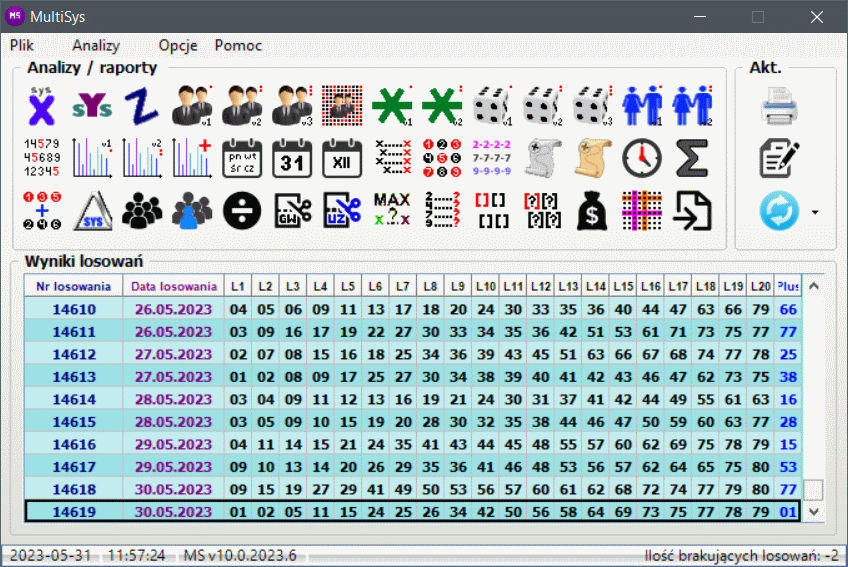
Poniżej znajduje się opis poszczególnych funkcji programu MultiSys (kliknij na nazwę analizy aby rozwinąć opis):
Charakterystyka i wymagania
MultiSys jest programem, który umożliwia przeprowadzenie szeregu analiz na historycznych wynikach losowań gry liczbowej Multi Multi. Baza wyników aplikacji jest kompletna i może być automatycznie aktualizowana, co zapewnia, iż generowane wyniki zawsze będą aktualne. Wszystkie możliwości aplikacji MultiSys opisane są poniżej...
Wymagania:
- komputer klasy PC
- system operacyjny Microsoft Windows Vista, 7, 8, 8.1, 10, 11 (w wersjach x86 i x64)
- procesor min. 1GHz (im szybszy tym krótsze czasy analiz)
- pamięć min. 1GB (im więcej tym lepiej)
- dysk min. 10MB
- uprawnienia do odczytu i zapisu w katalogu gdzie zainstalowany jest program
- dostęp do internetu (w przypadku automatycznej aktualizacji wyników)
- drukarka (w przypadku chęci wydruku wyników)
Instalacja
Podczas instalacji, nowy instalator sprawdza czy na komputerze zainstalowana jest starsza wersja aplikacji, która była dotychczas instalowana w katalogu C:\Program Files (x86)\Nazwa_aplikacji (wymagała uprawnień administratora) i jeśli taka sytuacja ma miejsce zaleca jej odinstalowanie. Jeśli we wskazanym katalogu były przechowywane pliki zestawów własnych, warto je zabezpieczyć i ewentualnie skopiować do nowego katalogu po instalacji.
Udogodnienia dla osób niewidomych i niedowidzących

Interfejs aplikacji posiada szereg funkcji, które pomagają osobom niewidomym i niedowidzącym na sprawniejsze poruszanie się w programie. Są to między innymi:
- menu tekstowe w oknie głównym z automatycznym generowaniem skrótów klawiszowych (po wywołaniu/aktywowaniu klawiszem Alt)
- etykiety opisujące przeznaczenie kontrolek pojawiające się po najechaniu myszą
- funkcjonalność klawisza Tab
- sygnalizacja dźwiękowa po wykonaniu obliczeń
- automatyczne kopiowanie wyniku analizy do schowka
- skróty klawiaturowe:
w oknie głównym:
Alt - wejście do menu głównego, gdzie dostępne są wszystkie analizy i ustawienia
Shift+F10 - aktualizacja wyników z serwera preferowanego
Shift+F1 - aktualizacja wyników z serwera alternatywnego nr 1
Shift+F2 - aktualizacja wyników z serwera alternatywnego nr 2
Shift+F3 - aktualizacja wyników z serwera alternatywnego nr 3
Shift+F4 - aktualizacja wyników z serwera alternatywnego nr 4
w pozostałych oknach (jeśli dana funkcjonalność występuje):
Ctrl+T - wystartowanie obliczeń
Ctrl+I - posortowanie tabeli wyników po kolumnie Ilość (zmiana obecnego kierunku sortowania)
Ctrl+U - przepisanie wybranych zestawów do ZWUv3
Ctrl+S - wywołanie domyślnego okna zapisywania wyników analizy do pliku HTML
Ctrl+X - wywołanie domyślnego okna zapisywania wyników analizy do pliku Excela XLSX
Ctrl+W - wyjście (zamknięcie otwartego okna analizy)
System 3-skreśleniowy
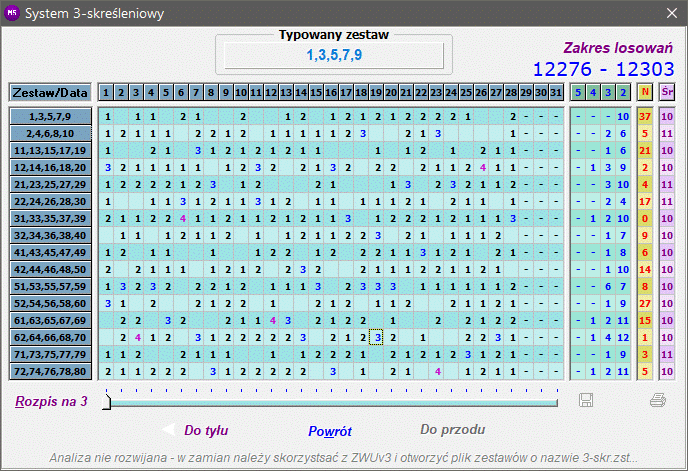
Jeżeli chodzi o poszczególne pola, to jak łatwo można się domyślić, pierwsza kolumna, to 20 5-cio liczbowych zestawów. Największa macierz, to ilości wylosowanych liczb w poszczególnych zestawach w okresie danego miesiąca. Następna macierz przedstawia ilości trafionych piątek, czwórek, trójek i dwójek w przeciągu danego miesiąca (lub zakresie ustalonym za pomocą suwaka). Analiza nie rozwijana, w zamian należy korzystać z ZWUv3 i otworzyć plik zestawów o naziwe 3-skr.zst
System X
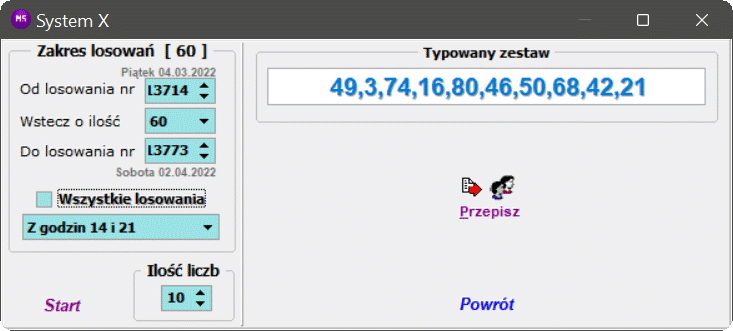
Idea Systemu X jest bardzo prosta: W zadanym przedziale szukana jest najczęściej występująca liczba - nazwijmy ją L1. Następnie, odrzucane są wszystkie losowania, w których liczba L1 nie wystąpiła. W kolejnym kroku, ponownie szukane są najczęścej występujące liczby, z tą różnicą, że nie brane są pod uwagę odrzucone wcześniej losowania. Oczywistym jest, że po tej operacji najczęściej występującą liczbą będzie znowu L1. Dlatego też, jako kolejną liczbę do szukanego zestawu, wybieramy tę, która jest druga pod względem wystąpień - nazwijmy ją L2. Dalej, znowu odrzucamy losowania, w których nie wypadła liczba L2 itd., itp...
Od wersji 5.2 istnieje możliwość wyboru losowań podlegających analizie w zakresie godzin odbywania się losowań (wszystkie, z godz. 14 lub z godz. 21). Wyboru dokonuje się poprzez rozwijane pole w panelu zakresu losowań.
Istnieje również możliwość ustalenia ilości liczb będących wynikiem analizy w zakresie 3-20. W przypadku wyboru ilości liczb < 10, po wykonaniu analizy możliwe jest przepisanie typowanego zestawu do ZWUv3. Jeśli liczb będzie więcej niż 10, przepisanie nie będzie możliwe, natomiast można zaznaczyć typowane liczby w polu wyniku i skopiować do schowka celem dalszej analizy.
System Y
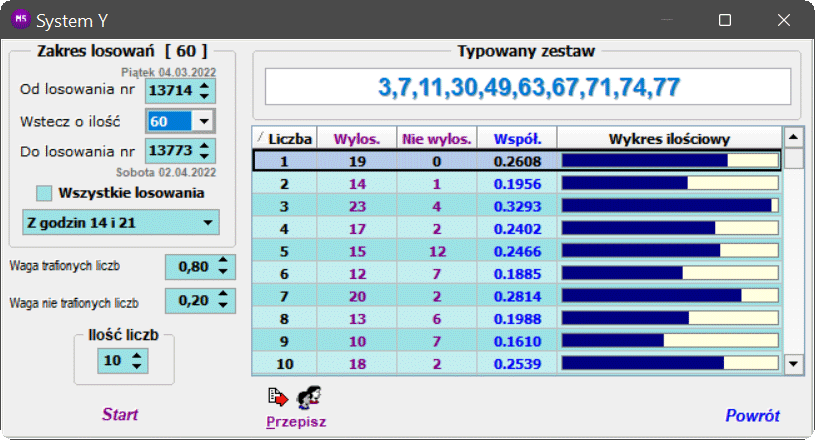
Od wersji 5.2 istnieje możliwość wyboru losowań podlegających analizie w zakresie godzin odbywania się losowań (wszystkie, z godz. 14 lub z godz. 22). Wyboru dokonuje się poprzez rozwijane pole w panelu zakresu losowań.
Istnieje również możliwość ustalenia ilości liczb będących wynikiem analizy w zakresie 3-20. W przypadku wyboru ilości liczb mniej niż 10, po wykonaniu analizy możliwe jest przepisanie typowanego zestawu do ZWUv3. Jeśli liczb będzie więcej niż 10, przepisanie nie będzie możliwe, natomiast można zaznaczyć typowane liczby w polu wyniku i skopiować do schowka celem dalszej analizy.
System Z
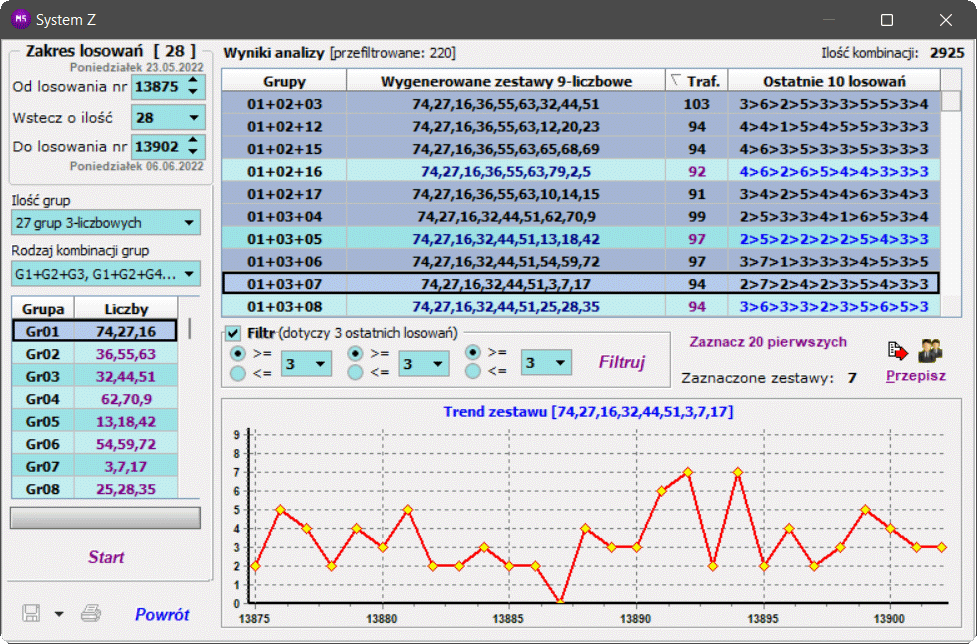
Po ustaleniu zakresu losowań, sortujemy wszystkie liczby od najczęściej do najrzadziej występującej. Otrzymany w ten sposób szereg liczb dzielimy na grupy. System pozwala na wybór 3 różnych ilości grup: 20 grup 4-liczbowych, 27 grup 3-liczbowych oraz 40 grup 2-liczbowych (oczywiście w drugim przypadku ostatnia grupa jest 2-liczbowa). Do dalszej analizy brane są wszystkie kombinacje 2-, 3- lub 4-grupowe:
20 grup 4-liczbowych > komb. 2 grup > 190 kombinacji [zestawy 8-liczbowe]
20 grup 4-liczbowych > komb. 3 grup > 1140 kombinacji [zestawy 12-liczbowe]
20 grup 4-liczbowych > komb. 4 grup > 4845 kombinacji [zestawy 16-liczbowe]
27 grup 3-liczbowych > komb. 2 grup > 351 kombinacji [zestawy 6-liczbowe]
27 grup 3-liczbowych > komb. 3 grup > 2925 kombinacji [zestawy 9-liczbowe]
27 grup 3-liczbowych > komb. 4 grup > 17550 kombinacji [zestawy 12-liczbowe]
40 grup 2-liczbowych > komb. 2 grup > 780 kombinacji [zestawy 4-liczbowe]
40 grup 2-liczbowych > komb. 3 grup > 9880 kombinacji [zestawy 6-liczbowe]
40 grup 2-liczbowych > komb. 4 grup > 91390 kombinacji [zestawy 8-liczbowe]
Grupy liczb są wyświetlane zawsze w tabeli poniżej ustawień.
Po wybraniu żądanych ustawień i naciśnieciu 'Szukaj', po chwili, w tabeli po prawej stronie pojawią się wyniki analizy. Tabela składa się z czterech kolumn, które przedstawiają kolejno:
1 - [Grupy] poszczególne kombinacje grup,
2 - [Liczby] otrzymane z kombinacji zestawy liczb,
3 - [Traf] suma ilości trafionych liczb z zestawu w zadanych przedziale
4 - [Ostatnie xx losowań] ilości trafionych liczb z zestawu w ostatnich xx losowaniach
Tak otrzymane wyniki można filtrować ze względu na 3 ostatnie losowania. Po zaznaczeniu opcji Filtr - można ustawić jego parametry, a są to ilości trafionych liczb w 3 ostatnich losowaniach z wybranego zakresu. Można ustalić, czy w danych losowaniu ilość trafionych liczb ma być mniejsza-równa bądź większa-równa od wybranej wartości. Przycisk 'Zastosuj filtr' przefiltruje wyniki.
Trendy, to graficzna ilustracja ilości trafień poszczególnych zestawów w kolejnych losowaniach zadanego zakresu. Wykres zmienia się o kliknięciu na dany wiersz w tabeli wyników analizy.
Przyciski z ikonami dyskietki i drukarki pozwalają zapisać i wydrukować wyniki analizy.
Zestawy wynikowe z tabeli można przepisać do ZWUv3 o ile nie przekraczją 10 liczb w zestawie. Wybrane zestawy (do 20) można zaznaczyć myszką z przytrzymanym klawiszem Ctrl lub użyć przycisku Zaznacz/odznacz aby wybrać pierwsze 20 zestawów z tabeli.
UWAGI:
- klikając prawym przyciskiem myszy na tabeli z grupami można je eksportować do pliku Zestawów Własnych Użytkownika lub do pliku tekstowego, jak również można je wydrukawać na drukarce.
- klikając prawym przyciskiem myszy na wykresie trendów można zmienić ich typ (liniowy/słupkowy) oraz wydrukować wykres na drukarce.
System końcówkowy
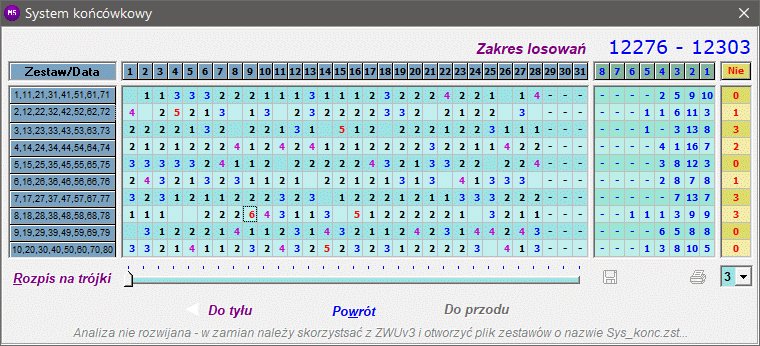
Zestawy własne użytkownika v1
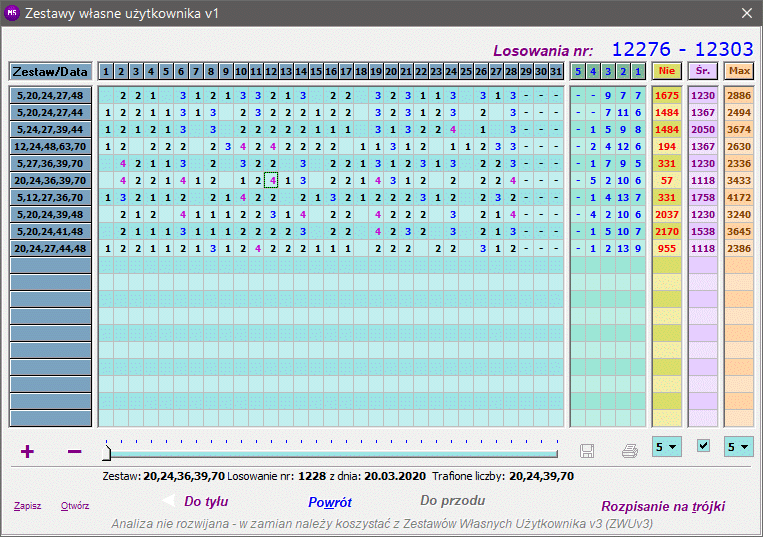
Poszczególne części ekranu i pozostałe przyciski wyglądają tak samo jak w 'Systemie 3-skreśleniowym', więc uważam za zbyteczne powtórne ich opisywanie...
W wersji 2.2 pojawiła się dodatkowo nowa kolumna zatytułowana 'Max'. W kolumnie tej podawana jest maksymalna ilość kolejnych losowań, w których NIE zostały wylosowane liczby z zestawu (ilość liczb do tej analizy ustala się pod tą właśnie kolumną). Podsumowując: kolumna ta pokazuje maksymalną przerwę zestawu (lub odpowiedniej ilości liczb z zestawu).
Analiza ta umożliwia sprawdzenie wygrana Multi Multi a także wyników Twoich najlepsze systemy Multi Multi.
Analiza nie rozwijana, w zamian należy korzystać z Zestawów własnych użytkownika v3.
Zestawy własne użytkownika v2
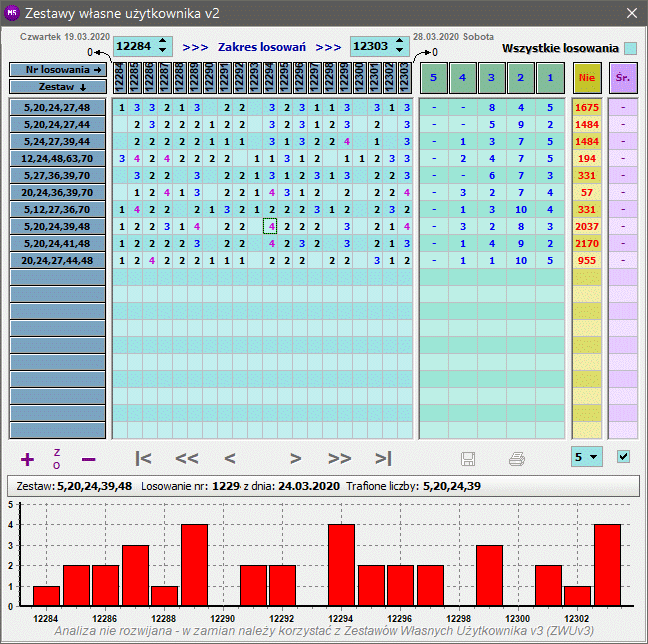
Na samej górze znajdują się pola, w których można ustalić zakresu poszukiwań. Poniżej znajduje się kolumna z wybranymi zestawami, obok główna tabela, w której są wyświetlane ilości trafionych liczb zestawu w danym losowaniu, którego numer znajduje się nad tabelą. Następna tabela (jasno zielona), to ilości trafień piątek, czwórek, trójek, dwójek i jedynek w zadanym przedziale losowań. Dwie kolumny po prawej stronie to odpowiednio: ilość losowań od ostatniego trafienia piątki, czwórki, trójki, dwójki, jedynki - ustala się to poniżej tej kolumny; 'Śr.' to średnia wystąpień wspomnianej wcześniej piątki, czwórki, trójki, dwójki lub jedynki.
Przyciski |<, <<, <, >, >>, >| służą do nawigacji w głównej tabeli. Pozwalają one na 'przewijanie' zawartości owej tablicy (skrajne przyciski przenoszą na początek/koniec ustalonego zakresu, << oraz >> przesuwają widok w tabeli o 20 losowań, natomiast wewnętrzne przyciski pozwalają na 'płynny' scroll co 1 losowanie).
Na górze, na lewo i prawo od nr losowań (przy strzałkach) znajduje się informacja ile losowań można jeszcze przewinąć do osiągnięcia skrajnych wartości - w lewo/na początek - ze znakiem minus i w prawo/na koniec - ze znakiem plus.
Oczywiście wszystko to, co znajduje się na ekranie można zapisać do pliku tekstowego jak również wydrukować na drukarce...
Dolny obszar okna zajmuje wykres/ilustracja graficzna trafień zestawu w poszczególnych losowaniach z wybranego zakresu. Kliknięcie prawym przyciskiem myszy na wykresie pozwala na zmianę jego typu (liniowy/słupkowy) lub na wydruk.
Analiza nie rozwijana, w zamian należy korzystać z Zestawów własnych użytkownika v3.
Zestawy własne użytkownika v3
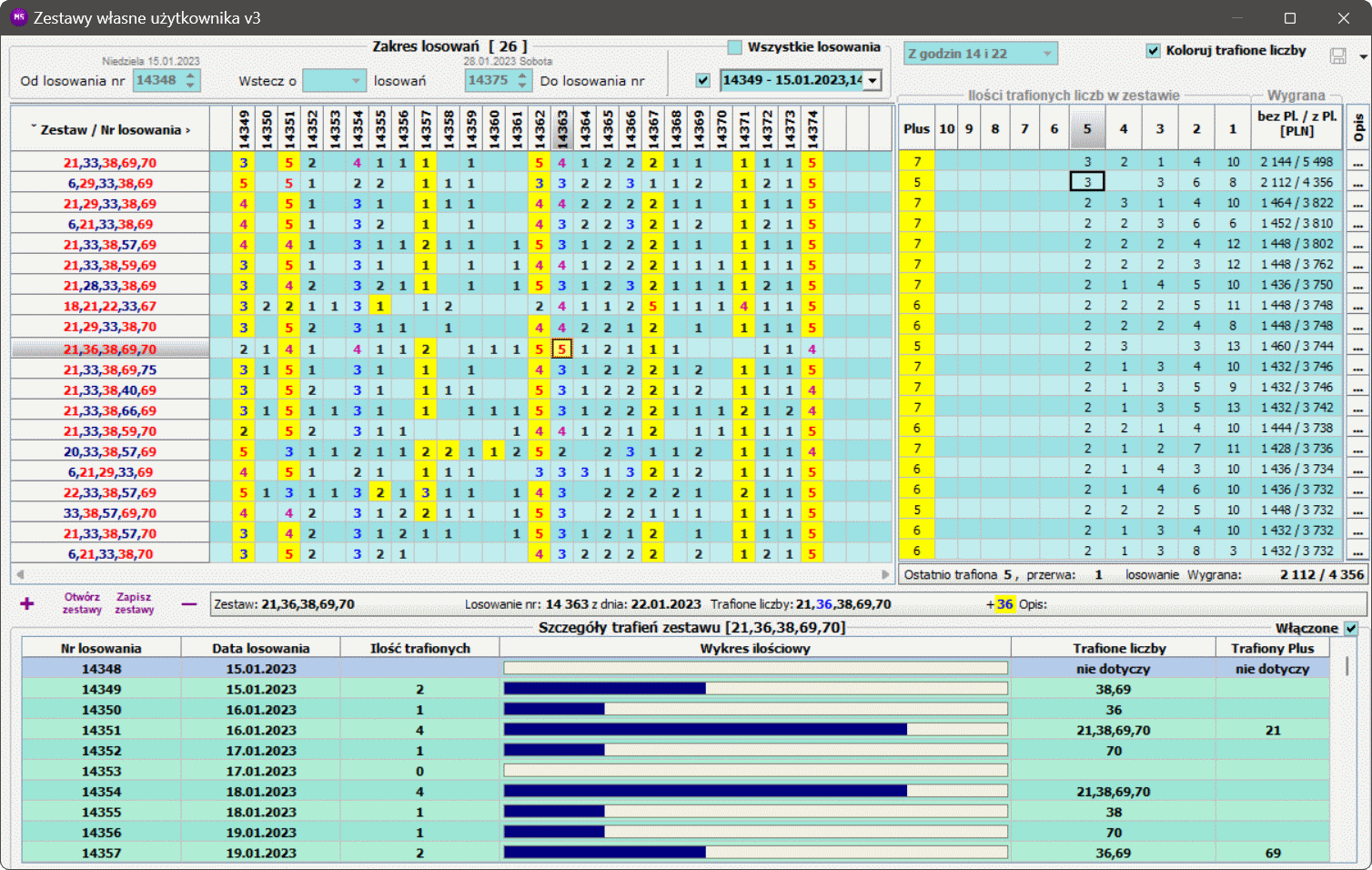
Na górze okna znajduje się panel z wyborem zakresu losowań do analizy. Wybór zakresu dokonywany jest poprzez ustalenie dolnego i górnego zakresu za pomocą pól typu spinedit lub z uzyciem funkcjonalności wstecz, która pozwala na szybkie ustalenie dolnego zakresu poprzez wybór ilości losowań wstecz z pola combo. Ostanią opcją jest analiza wszystkich dotychczasowych losowań, co można wykonać zaznaczając odpowiednie pole.
Poniżej znajduje się główna tabela z wybranymi zestawami oraz wynikami celności w poszczególnych losowaniach z wybranego zakresu. Tabela znajdująca się po prawej stronie okna wskazuje trafione Plusy (kolorując na żółto) oraz ilości dzieisiątek, dziewiątek, ósemek, siódemek, szóstek, piątek, czwórek, trójek, dwójek i jedynek. Kliknięcie na pole z ilością wystąpień powoduje, iż automtycznie w tabeli głownej zaznacza się pole z ostatnum wystąpieniem wybranego trafienia.
Ostatni po prawej stronie rząd przycisków "..." umożliwia dodanie do danego zestawu własnej notatki/opisu, który jest zapisywane wraz z zapamiętaniem zestawu do pliku a także wyświetlany w dolnej częsci w panelu informacyjnym. Kliknięcie danego przycisku powoduje pojaiwenie się okienka dialogowego z polem edycji do wpisania własnego opisu zestawu. Domyślnie pole te wypełniane jest wyrażeniem: "aktualna_data - Mój ulubiony zestaw", oczywiście opois należy dowolnie modyfikować.
Od wersji aplikacji wydanych w roku 2023 dodano możliwość analizy zestawów w dowolnym zakresie losowań (wcześniej minimalnym zakresem było 30 losowań) oraz nową funkcjonalność "zakresów własnych". Ta funkcjonalność pozwala na wybór własnych losowań (maksymalnie 30) i nie muszą być to losowania występujące kolejno po sobie.
Kliknij aby wyświetlić obraz "Zakresy własne losowań"
Zakresy własne można włączyć zaznaczająć odpowiednie pole/parafkę, co powoduje wypełnienie znajdującego się obok rozwijanego pola wartościali 30 losowań (od wartości dolnego zakresu). Następnie po rozwinięciu pola (combobox) można dowolnie zaznaczyć lub odznaczyć rządane numery losowań klikając w nie, co powoduje zaznaczenie/odznaczenie parafki przy każdym z nich.
Każdorazowe zaznaczenie/odzanczenie losowania powoduje przeliczenie zakresu losowań oraz tabel z wynikami trafień i wygranych.
Nad tą tabelą znajduje się przycisk eksportu głównej tabeli do plików w formacie html, txt, csv, xlsx lub rtf.
Od wersji 8.5 dodano możliwość wyboru godzin losowań do analizy. Wyboru dokonuje w rozwijanym polu w górnym panelu. Również w górnej części okna znajsuje się pole wyboru (prafka) dotycząca konfiguracji kolorowania )na czerwono) trafionych liczb zestawu w pierwszej kolumnie tabeli głównej.
W dolnej części okna znajdują się kolejno od lewej przyciski:
"+" umożliwia dodanie/wybór nowego zestawu do analizy
"Otwórz zestawy" - otwiera okno dialogowe służące do załadowania zestawów zapisanych do pliku
"Zapisz zestawy" - otwiera okno dialogowe służące do zapisania wprowadzonych do analizy zestawów do pliku
"-" służy do usuwania wybranych zestawów z analizy.
Kolejny obszar to panel informacyjny, na którym po kliknięciu na pole głównej tabeli pojawiają się szczegółowej informacje o wskazanym zestawie, numerze i dacie losowania, trafionych liczbach w zestawie oraz "Plusie". Powyżej (w dolnej części mniejszej tabeli) znajduje się analogiczny obszar związany z tą tabelą, gdzie pojawiają się informacje o przerwie w wystąpieniu wskazanej ilości liczb z zestawu.
Dolna tabela umożliwia (po kliknięciu na wiersz któregoś zestawu) wygenerowanie raportu ze szczegółowym zestawieniem trafionych Plusów i liczb w każdym z losowań z zadanego zakresu wraz ich reprezentacją graficzną.
Tabela ta pozwala na wielokrotne sortowanie po wybranych kolumnach - możliwe jest to po kliknięciu na nagłówek kolumny wraz z wciśnietym klawiszem Ctrl. Całą szczegółową tabelę można również wyeksportowąć do pliku klikając na niej prawym przyciskiem myszy i wybierając żądany format pliku.
Uwaga: Domyślnie funkcja ta jest wyłączona (brak parafki przy checkbox 'Włączone'), gdyż przy dużej ilości analizowanych losowań znacznie opóźnia to działanie podstawowych funckji ZWUv3.
Zestawy z liczb użytkownika
Analiza wszystkich zestawów v1
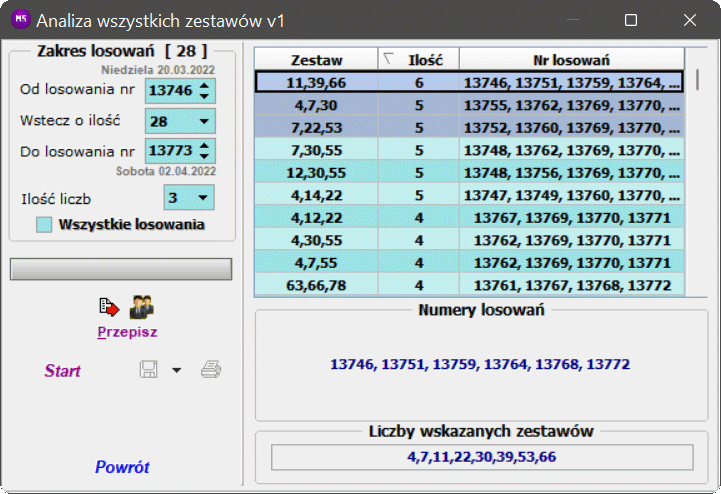
Po skończonej analizie można przepisać zestaw do 'Zestawów własnych użytkownika'. W tym celu należy najpierw wskazać żądany zestaw w tabeli i dopiero wtedy nacisnąć przycisk 'Przepisz'.
Od wersji 5.2 istnieje możliwość wyboru losowań podlegających analizie w zakresie godzin odbywania się losowań (wszystkie, z godz. 14 lub z godz. 22). Wyboru dokonuje się poprzez rozwijane pole w panelu zakresu losowań.
Od wersji 8.0 po zaznaczeniu zestawów w tabeli wyników (np. trzymając klawisz Ctrl) w polu na dole okna zostaną przedstawione liczby, które tworzą zaznaczone zestawy. Liczby w polu można zaznaczyć, skopiować i użyć w innej analizie.
Wyniki analizy można zapisać/wyeksportować do pliku lub wydrukować na drukarce.
Informacja: Analogiczne wyniki można uzyskać korzystając z możliwości odpowiednio sparametryzowanej analizy "Najczęściej wygrywające zestawy".
Analiza wszystkich zestawów v2
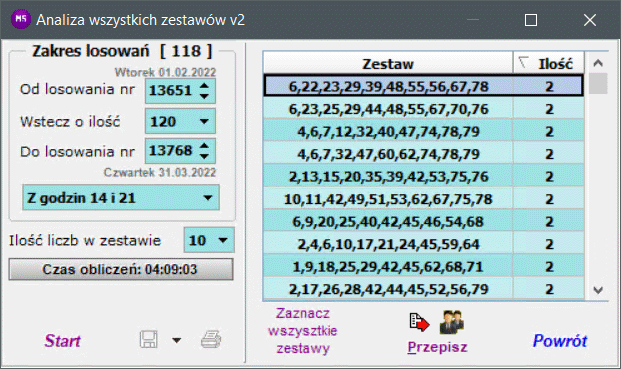
Po ustaleneniu zakresu losowań (maksymalnie 180) i naciśnięciu Start analiza przeanalizuje wszystkie możlwie kombinacje zestaów o wskazanej ilości liczb i sprawdzi ich wystąpienia. Wyniki w postaci 20 najczęściej wypadających zestawów zostaną zaprezentowane w tabeli, którą można sortować, eksportować do popularnych plików lub wydrukować na drukarce.
Znaleznione zestawy można przepisać pojedynczo lub w większej ilości do ZWUv3, do czego służą odpowiednie przyciski pod tabelą wyników. Wszysekie 20 zestawów można również zapisać do pliku zestawów własnych *.zst, korzystając z przycisku dyskietki.
Uwaga: poszukiwania wszystkich kombinacji zestawów jest procesem czasochłonnym (stąd ograniczenie w ilości losowań). Informacja: Analogiczne wyniki można uzyskać korzystając z możliwości odpowiednio sparametryzowanej analizy "Najczęściej wygrywające zestawy".
Powtarzające się liczby
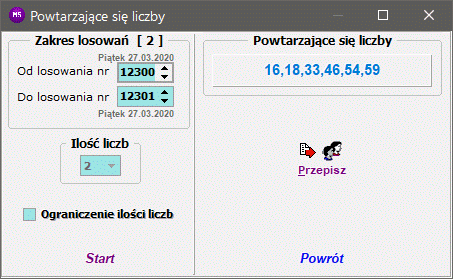
Analiza par liczb v1
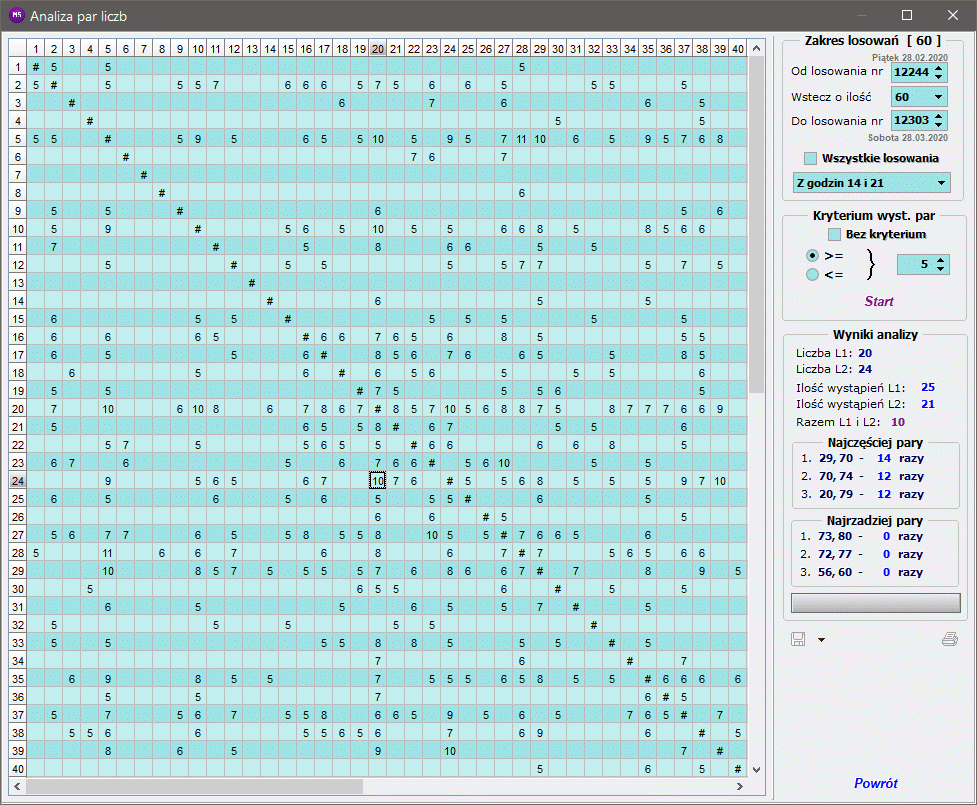
Większą część okna zajmuje tabela o wymiarach 80x80. Na skrzyżowaniu poszczególnych wierszy i kolumn wyświetlana jest ilość wystąpień poszczególnych par liczb.
Z prawej strony okna należy ustalić zakres poszukiwań jak również wybrać, czy analiza par liczb ma być przeprowadzona z użyciem kryterium czy też bez. W tym celu należy: zaznaczyć 'Bez kryterium' - aby obliczyć i wyświetlić występowanie wszystkich par liczb lub odznaczyć 'Bez kryterium' i wybrać opcję (więcej i dokładnie / mniej i dokładnie) ilości wystąpień par liczb.
Po użyciu przycisku 'Znajdź', tabela wypełni się wartościami. Kliknięcie na poszczególne pola spowoduje, że po prawej stronie (w ramce 'Wyniki analizy') pojawią się dodatkowe informacje o poszczególnych liczbach i parach. I tak kolejno:
> Liczba L1 - liczba ze wskazanej kolumny <
> Liczba L2 - liczba ze wskazanego wiersza <
> Ilość wystąpień L1 - ile razy wystąpiłą liczba L1 w zadanym zakresie <
> Ilość wystąpień L2 - ile razy wystąpiłą liczba L2 w zadanym zakresie <
> Razem L1 i L2 - ile razy wystąpiłą para liczb L1 i L2 w zadanym zakresie <
Najczęściej pary - w ramce tej podawane są 3 najczęściej występujące w (danym zakresie) pary.
Najrzadziej pary - w ramce tej podawane są 3 najrzadziej występujące w (danym zakresie) pary.
Oczywiście można zapisać i wydrukować wyniki analizy.
UWAGA!!!
Wydruk wyników posiada 2 etapy: w pierwszym drukowana jest widoczna na ekranie tabela, natomiast w drugim (za zgodą użytkownika) drukowane są wszystkie możliwe pary liczb z odpowiadającymi im seriami pełnymi i pustymi (wydruk drugiego etapu zajmuje około 20 stron formatu A4 - 79!/(2!*(79-2)!) = 3160 par liczb).
Od wersji 5.2 istnieje możliwość wyboru losowań podlegających analizie w zakresie godzin odbywania się losowań (wszystkie, z godz. 14 lub z godz. 21). Wyboru dokonuje się poprzez rozwijane pole w panelu zakresu losowań.
Analiza par liczb v2
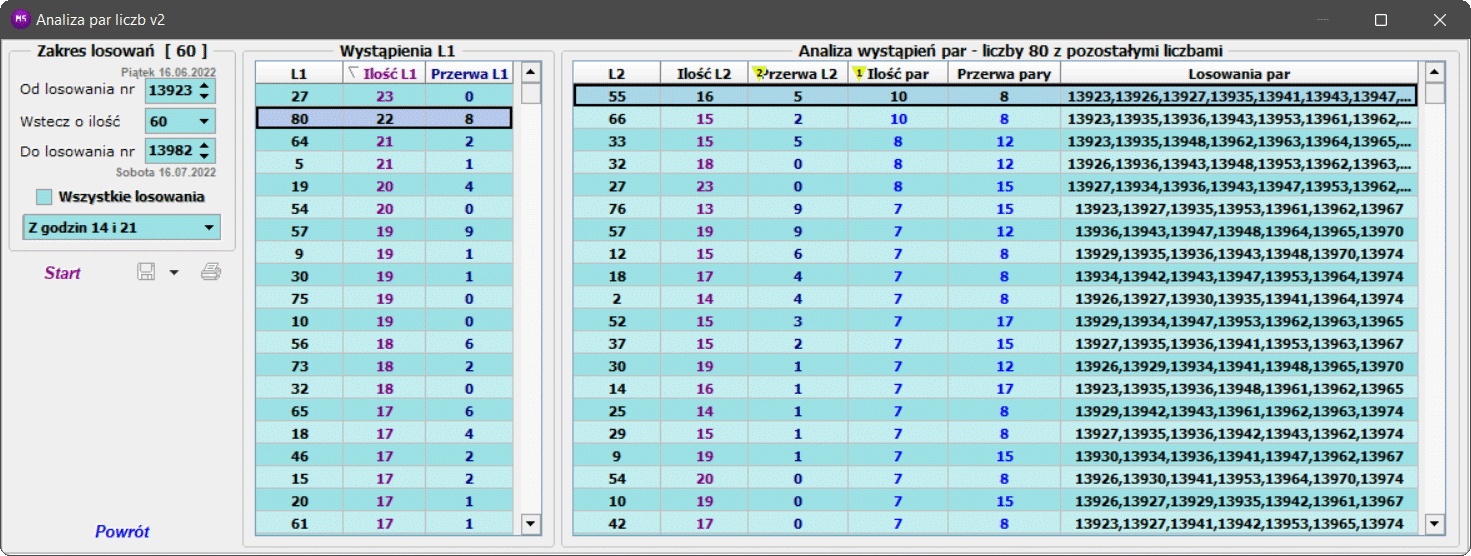
Po ustaleniu zakresu losowań do analizy, należy nacisnąć Start, celem wykonania niezbędnych obliczeń, czego wynikiem będzie uzupełnie dwóch tabel.
Pierwsza z nich zatutułowana "Wystąpienia L1 = ?" reprezentuje ilość wystąpień poszczególncyh liczb z zadanego zakresu wraz z przerwą (oczekiwaniem) od ostatniego losowania. Wskazanie poszczególnych liczb powoduje wypełnienie się drugiej tabeli zatutułowanej "Analiza wystąpień par - liczby L1 z pozostałymi liczbami". Tabela ta pozwala zapoznać się z szeregiem statystyk dostyczących wystąpienia wskazanej z tabeli pierwszej liczby (L1) ze wszystkimi pozostały liczbami z zakresu 1-80. W poszczególnych kolumnach dostępne są następujące informacje:
L2 - "druga" liczba z pary
Ilośc L2 - ilość wystapień "drugiej" liczby z pary w zadanym zakresie losowań
Przerwa L2 - ilość losowań (oczekiwanie) od ostatniego trafienia liczby L2
Ilość par - ilość wylosowanych/trafionych par, czyli obu liczb L1 i L2 w jednym losowaniu
Przerwa pary - ilość losowań (oczekiwanie) od ostatniego trafienia pary liczb L1 i L2
Losowania par - numeru losowań, w których została trafiona para liczb L1 i L2
Klikając na nagłówki kolumn w tabelach można posortować wyniki. Dodatkowo w prawej tabeli możliwe jest sortowanie wielokrotne (po kilku kolumnach), co uzyskuje się klikając na nagłówki kolumn z przytrzyanym klawiszem Ctrl, w takim przypadku na nagłówkach pojawiają się żółte strzałki z kierunkiem oraz numerem kolejności sortowania danej kolumny.
Wyniki analizy można zapisać/wyeksportować do plików CSV, HTML, TXT, DOC, XLSX, RTF oraz wydrukować na drukarce.
Generator zestawów v1
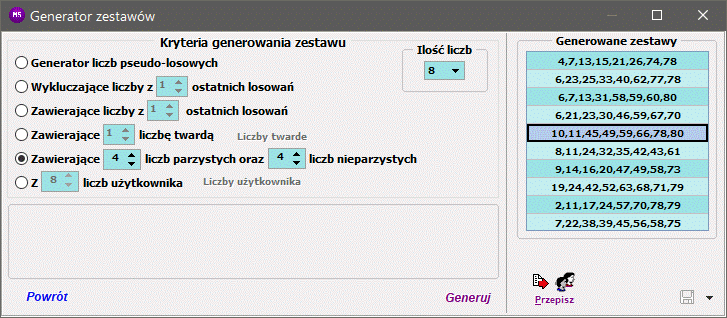
1. Generator liczb pseudo-losowych, czyli program po prostu losuje zestaw liczb.
2. Wykluczający liczby ze wskazanej ilości ostatnich losowań.
3. Zawierający tylko liczby ze wskazanej ilości ostatnich losowań.
4. Generowanie zestawu zawierającego wskazaną ilość liczb twardych (czyli pewnych, wybranych przez użytkownika). Do wyboru liczb twardych służy przycisk Liczby twarde.
5. Generowanie zestawu składającego sie ze wskazanej ilości liczb parzystych i/lub nieparzystych.
Oczywiście każdy wygenerowany zestaw można przepisać do Zestawów własnych użytkownika v3 w celu sprawdzenia jego 'powodzenia' oraz dalszych analiz oraz wyeksportować do pliku zestawów *.zst.
Generator zestawów v2
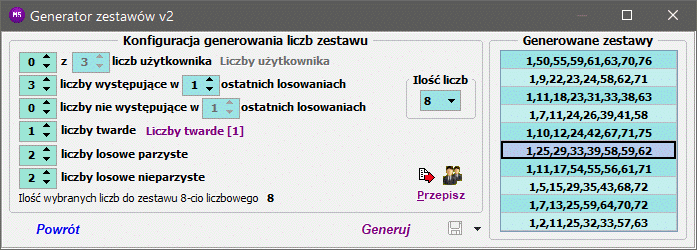
Nowa, druga wersja generatora zestawów różni się od pierwowzoru możliwością wygenerowania zestawu według kryteriów dostępnych w v1 z tą różnicą, iż można wybrać ilość liczb dla każdego kryterium. Wersja v1 umożliwiała jedynie generowanie całych zestawów (wszystkich liczb) według jednego kryterium.
Aby wygenerować zestaw należy w pierwszej kolejności ustalić ilość liczb w zesatwie. Następnie należy ile z nich ma być generowanych na podstawie danego kryterium. Wybór wymaganej ilości liczb jest na bieżąco wyświetlany na dole okna konfiguracji. Gdy liczb jest za mało, ich suma jest w kolorze czerwonym, zaś wskazanie odpowiednich ich ilości powoduje zmianę koloru na czarny. W Konfiguracji generowania zestawu dostępnych jest sześć kryteriów:
1. Liczby użytkownika - można tu wybrać maksymalnie 10 liczb oraz ilość liczb losowanych do zestawu spośród tych wskazanych
2. Liczby występujące w ostatnich losowaniach - po wyborze ilości losowań "wstecz", wskazana w pierwszej kolumnie ilość liczb do zestawu będzie generowana spośród tych wylosowanych w ostatnich X losowaniach
3. Liczby nie występujące w ostatnich losowaniach - po wyborze ilości losowań "wstecz", wskazana w pierwszej kolumnie ilość liczb do zestawu będzie generowana spośród tych nie wylosowanych w ostatnich X losowaniach
4. Liczby twarde - wskazane liczby, które będą zawsze występowały w każdym generowanym zestawie
5. Liczby losowe parzyste - zestaw będzie zawierał wskazaną ilość liczb parzystych (z wyłączeniem wcześniej ustalonych kryteriów (np. jeśli wybrano 1 liczbę z liczb nie wylosowanych we wcześniejszych losowaniach, to losowana liczba parzysta z tego kryterium też musi spełniać to wybrane wcześniej)
6. Liczby losowe nieparzyste - zestaw będzie zawierał wskazaną ilość liczb nieparzystych (na warunkach jak wyżej).
Po wygenerowaniu 10 zestawów przyciskiem Generuj, zostaną one wyświetlone w tabeli po prawej stronie.
Można przepisać pojedynczy zestaw do ZWUv3 (po jego wskazaniu i użyciu przycisku Przepisz) lub przy pomocy eksportu (ikona dyskietki) zapisać wszystkie 10 zestawów do pliku *.zst., który można otworzyć w ZWUv3.
Generator zestawów v3
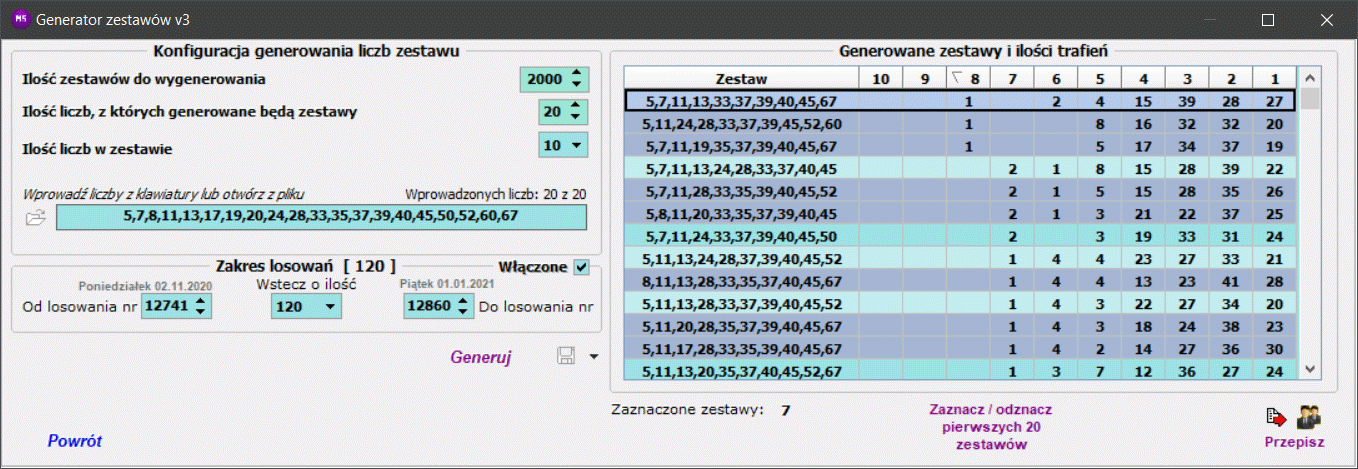
Aby wygenerować zestawy należy w pierwszej kolejności ustalić:
- ilość zestawów do wygenerowania (od 10 do 5000)
- ilość liczb użytkownika, z których będą generowane zestawy (do 30)
- ilośc liczb w zestawie (od 1 do 10)
Ostatnim wymaganym krokiem jest wprowadzenie liczb, z których zestawy będą generowane. Można to wykonać na dwa sposoby:
1. Otworzyć z pliku tekstowego, klikając na ikonę folderu ze strzałką (plik txt powinien zawierać przynajmniej jeden wiersz, w którym będą liczby rozdzielone przecinkiem lub średnikiem, ich ilość musi być co najmniej taka jaka została ustalona powyżej, jeśli plik zawiera więcej liczb, wczytana zostanie wymagana ilość, pozostałe zostaną pominięte).
2. Wprowadzić liczby z klawiatury w polu tekstowym; liczby należy wprowadzać rosnąco oddzielając je przecinkiem; program zlicza ilość wprowadzonych liczb lecz nie weryfikuje ich poprawności.
Jeśli istnieje potrzeba sprawdzenia "powodzenia" wygenerowanych zestawów należy zaznaczyć / włączyć panel z zakresem losowań oraz ustalić jaki zakres losowań ma zostać sprawdzony.
Po naciśnieciu przycisku Generuj program wygeneruje losowe zestawy z wprowadzonych liczb zgodnie z zadanymi kryteriami. Uwaga: program nie sprawdza duplikatów, dlatego też przy większej ilości generowanych zestawów, mogą się one powtarzać.
Tabelę można sortować klikając w kolumny pierwszego wiersza.
Wygenerowane w tabeli zestawy można wyeksportować do plików csv, xls, txt, html, rtf celem dalszej analizy w wybranym programie.
Dodatkowo, można przepisać do 20 zestawów do Zestawów własnych użytkownika. W tym celu należy zaznaczyć myszą (z klawiszem Ctrl) wybrane zestawy i naciśnąć Przepisz. Aktualna ilość zaznaczoncyh zestawów jest wyświetlana pod tabelą. Można również użyć przycisku po tabelą, który automatycznie zaznaczy pierwsze 20 zestawów w tabeli.
Najczęściej losowane liczby v1
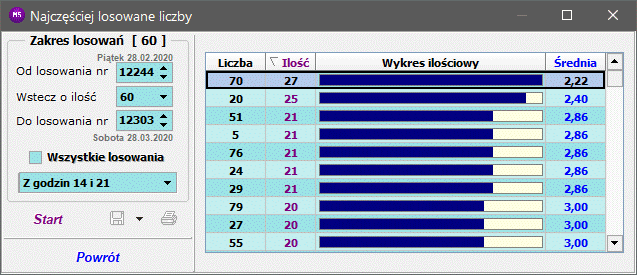
Od wersji 5.2 istnieje możliwość wyboru losowań podlegających analizie w zakresie godzin odbywania się losowań (wszystkie, z godz. 14 lub z godz. 21). Wyboru dokonuje się poprzez rozwijane pole w panelu zakresu losowań.
Najczęściej losowane liczby v2
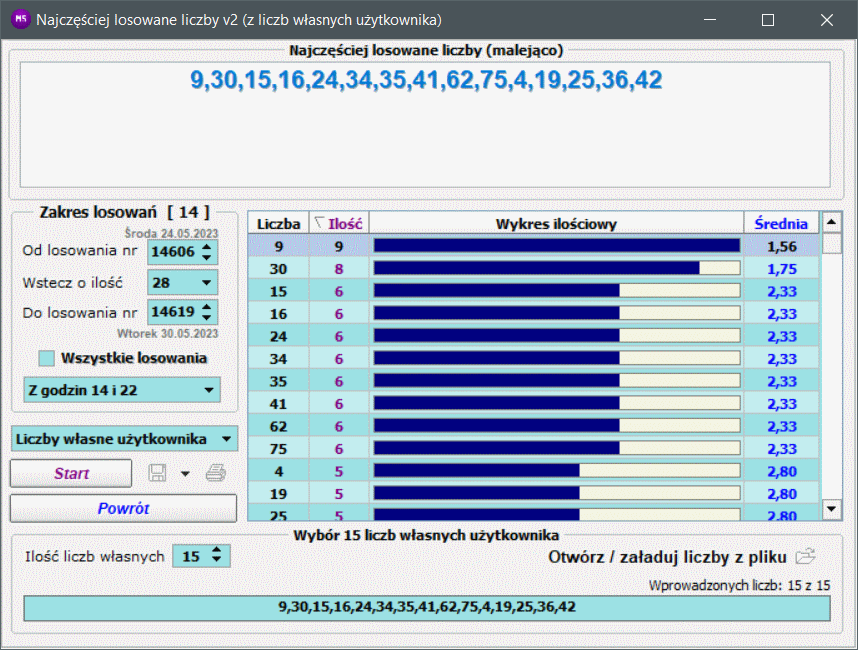
Okno analizy dzieli się na cztery części:
- górny panel (wyników) stanowi pole tesktowe, w którym wyświetlany jest rezultat analizy
- dolny panel (liczb użytkownika) pozwala na ustalenie ilości liczb własnych oraz ich wprowadzenie z klawiatury bądź wklejenie ze schowka w odpowiednim polu (liczby oddzielone przecinkiem), ewentualnie wczytanie z pliku tekstowego txt lub csv (liczby oddzielone mogą być przecinkiem lub średnikiem)
- lewa-środkowa część umożliwia ustalenia zakresu analizy, wybór losowań z godziny 14, 22 lub obu a także wariantu analizy (domyślnie Liczby własne użytkownika), zmiana wariantu na Wszystkie liczby Mutli Multi da wyniki takie jak w NNLv1; usytuowane są tu również przyciski Start - rozpoczęcie analizy, Powrót - wyjście oraz zapis/eksport wyników do plików w różnych formatach i wydruk tabeli wyników na drukarce
- prawa-środkowa strona to wynik analizy w postaci tabelarycznej, umożliwiającej sortowanie wierszy po dowolnej kolumnie; zmiana kierunku sortowania wyników, powoduje automatyczną aktualizację górnego pola wyników
Najczęściej losowane Plusy
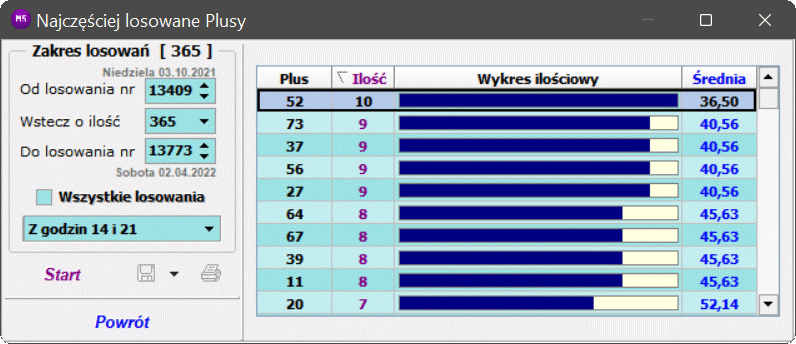
Po naciśnięciu 'Start' program przeprowadzi analizę i wyświetli wyniki w tabeli. Można posortować otrzymane wyniki (klikając na 'Plus', 'Ilość' lub 'Średnia'.
Ponadto, istnieje możliwość wyboru losowań podlegających analizie w zakresie godzin odbywania się losowań (wszystkie, z godz. 14 lub z godz. 21). Wyboru dokonuje się poprzez rozwijane pole w panelu zakresu losowań.
Wyniki analizy można zapisać do plików popularnych programów lub wydrukowac na drukarce.
Analiza dni miesiąca
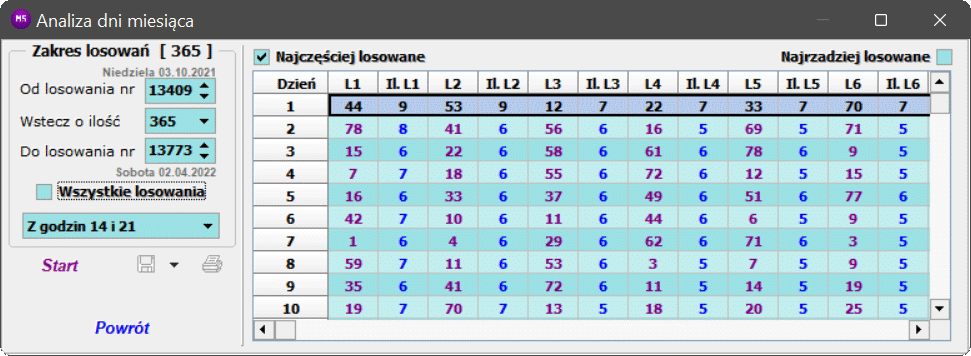
Kolejnym krokiem jest wybór czy w zadanym zakresie przeszukiwane mają być wszystkie losowania, czy też wyłącznie z godz. 14 lub 21.
Następnie naciśniecie przycisku 'Start' spowoduje wypełnienie tabeli wyników po prawej stronie.
Wyniki są prezentowane jako tabela, w której pierwszą kolumną jest nr dnia miesiąca, zać kolejne kolumny to 20 liczb, które występowały najczęściej (lub najrzadziej) w danym dniu. Czyli, kolejne kolumny nazwane LX, Il. LX zawierają kolejne liczby i ich ilość w zadanym zakresie dla danego dnia.
Naciskając na nagłówki tabeli można posortować dane względem wybranej kolumny.
Po naciśnięciu przycisku 'Start' opcje nad tabelą stają się aktywne. Umożliwiają one analizowanie zarówno liczb występujących najczęsciej jak i najrzadziej, czego dokonujemy klikając odpowiednią opcję.
Oczywiście wszystkie wyniki analizy można zapisać/eksportować do pliku i wydrukować na drukarce...
Analiza dni tygodnia
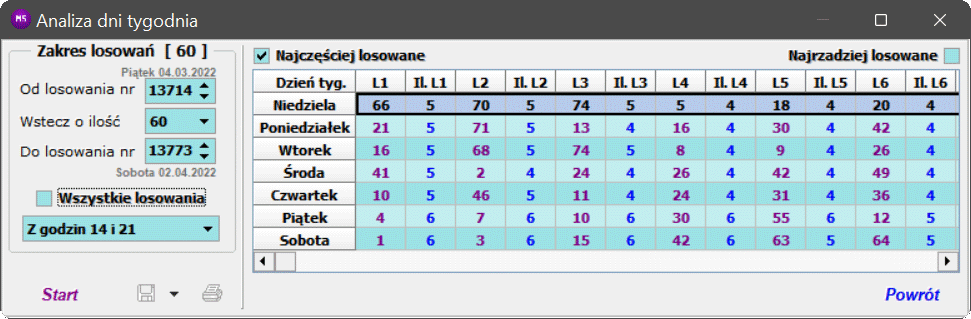
Kolejnym krokiem jest wybór czy w zadanym zakresie przeszukiwane mają być wszystkie losowania, czy też wyłącznie z godz. 14 lub 21.
Następnie naciśniecie przycisku 'Start' spowoduje wypełnienie tabeli wyników po prawej stronie.
Wyniki są prezentowane jako tabela, w której pierwszą kolumną jest nazwa dnia tygodnia, zać kolejne kolumny to 20 liczb, które występowały najczęściej (lub najrzadziej) w danym dniu. Czyli, kolejne kolumny nazwane LX, Il. LX zawierają kolejne liczby i ich ilość w zadanym zakresie dla danego dnia.
Naciskając na nagłówki tabeli można posortować dane względem wybranej kolumny.
Po naciśnięciu przycisku 'Start' opcje nad tabelą stają się aktywne. Umożliwiają one analizowanie zarówno liczb występujących najczęsciej jak i najrzadziej, czego dokonujemy klikając odpowiednią opcję.
Oczywiście wszystkie wyniki analizy można zapisać/eksportować do pliku i wydrukować na drukarce...
Analiza miesięcy
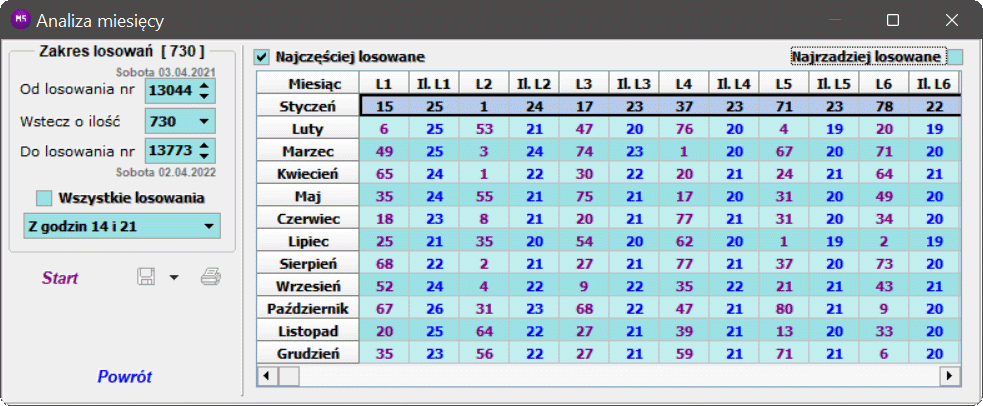
Kolejnym krokiem jest wybór czy w zadanym zakresie przeszukiwane mają być wszystkie losowania, czy też wyłącznie z godz. 14 lub 21.
Następnie naciśniecie przycisku 'Start' spowoduje wypełnienie tabeli wyników po prawej stronie.
Wyniki są prezentowane jako tabela, w której pierwszą kolumną jest nazwa miesiąca, zać kolejne kolumny to 20 liczb, które występowały najczęściej (lub najrzadziej) w danym miesiącu. Czyli, kolejne kolumny nazwane LX, Il. LX zawierają kolejne liczby i ich ilość w zadanym zakresie dla danego miesiąca.
Naciskając na nagłówki tabeli można posortować dane względem wybranej kolumny.
Po naciśnięciu przycisku 'Start' opcje nad tabelą stają się aktywne. Umożliwiają one analizowanie zarówno liczb występujących najczęsciej jak i najrzadziej, czego dokonujemy klikając odpowiednią opcję.
Oczywiście wszystkie wyniki analizy można zapisać/eksportować do pliku i wydrukować na drukarce...
Najdłużej oczekiwane zestawy v1

W każdej analizie sprawdzane są wszystkie kombinacje.
Oczywiście otrzymane wyniki można wydrukować, zapisać do pliku tekstowego oraz wyeksportować (pierwsze 20 zestawów) do pliku *.zst, czyli pliku 'Zestawów własnych użytkownika'.
Najdłużej oczekiwane zestawy v2

Panel po lewej stronie zawiera szereg atrybutów, którymi można konfigurować jak ma działać analiza.
Są to kolejno:
- Zakres losowań dla których będą wykonane obliczenia
- Godzina losowania, czy do analizy mają być brane oba losowania z danego dnia czy też tylko z godzina 4 lub 22
- Dzień tygodnia, dodatkowe kryterium (oprócz godziany), które pozwala zdefiniować czy przeszukiwane są losowania z całego tygodnia czy też z konkretnego, pojedynczego dnia
- Ilość liczb w zestawie, pozwala na wybór poszukiwania pojedynczych liczb, par lub trójek - Minimalna ilość trafień, ustala czy w tabeli wyników będą pokazywane wszystkie ilości trafień zestawu czy też tylko takie, które są większe lub równe ustalonej wartości
Ważne: ilość losowań prezentowana w panelu Zakres losowań pokazuje całkowitą ilość losowań wybraną przez zakres od - do. Jeśli w analizie zastosowane zostaną dodatkowe kryteria wyboru godziny i/lub dnia, rzeczywista ilość losowań, które zostaną poddane analizie jest wyświetlana w polu "Ilość los. z kryteriami: ..."
Po wyborze parametrów analizy naciśnięcie Start spowoduje rozpoczęcie obliczeń, które w zależności od prametryzacji może trochę potrwać co jest przedstawiane paskiem postępu.
Zakończenie obliczeń skutkuje wyświetleniem wyników w głównej tabeli. Poszczególne kolumny przedstawiają kolejno:
1. Przeanalizowany zestaw (liczba, para lub trójka)
2. Ilość trafień zestawu w zadanym zakresie losowań (z uwzględnieniem wybranych kryteriów)
3. Nr losowania, w którym ostatnio został wylosowany zestaw
4. Długość przerwy od ostatniego wylosowania zestawu (długość oczekiwania)
5. Ilość trafionych Plusów danego zestawu
6...xx Kolumny te prezentują długości przerw (oczekiwanych losowań) danego zestawu w zadanym zakresie losowań
Kliknięcie pola (wiersza) w tabeli wyników powoduje wypełnienie tabeli poniżej. Dolna tabela prezentuje wizulanie trafienia zestawów (oznaczone niebieskim X) w zadanym zakresie losowań wraz trafionymi Plusami oraz przerwami (szare pola z cyfrą opisującą długość przerwy).
Klinięcie prawym przyciskiem myszy na każdej z tabel umożliwia skopiowanie jej do schowka, natomiast skorzystanie z przycisku dyskietki lub drukarki, pozwala odpowiednio na ekport tabeli wyników do pliku w różnych formatach oraz wydruk tabeli.
Filtry - w prawym górnym rogu okna znajduje się przełącznik włączający/wyłączający tryb fitrów w głównej tabeli wyników. Jest to bardzo przydatna funkcjonalność, która umożliwia ustawienie filtra dla każdej wartości występujące w każdej z kolumn. Uwaga: przy duzej ilości wierszy i kolumn filtry mogą w zauważalny sposób spowalniać działania na tabeli wyników.
Analiza liczb parzyste / nieparzyste
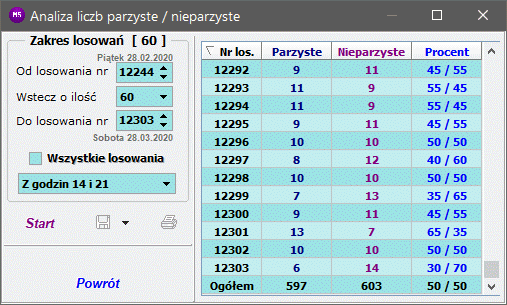
Po wykonaniu analizy wyniki zostaną wyświetlone w tabeli, gdzie można dokonać sortowania klikając na nagłowek każdej z kolumn. Wyniki można oczywiście również zapisać do plików csv, txt i html oraz wydrukować na drukarce.
Od wersji 5.2 istnieje możliwość wyboru losowań podlegających analizie w zakresie godzin odbywania się losowań (wszystkie, z godz. 14 lub z godz. 22). Wyboru dokonuje się poprzez rozwijane pole w panelu zakresu losowań.
Analiza serii
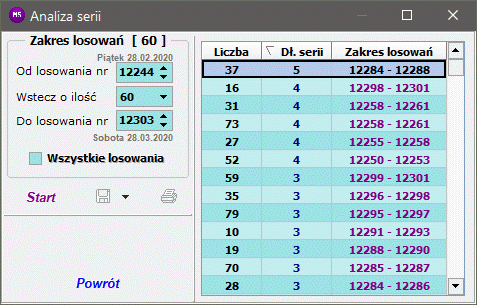
Po wykonaniu analizy wyniki zostaną wyświetlone w tabeli, gdzie można dokonać sortowania klikając na nagłowek każdej z kolumn. Wyniki można oczywiście również zapisać do plików csv, txt i html oraz wydrukować na drukarce.
Analiza sum
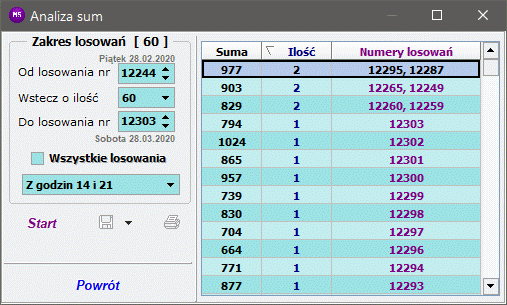
Analiza sum umożliwia wykonanie obliczeń polegających na zliczeniu sumy liczb wylosowanych w poszczególnych losowaniach. Wyboru zakresu losowań należy dokonać w przeznaczonym do tego panelu. Następnie należy uruchomić analizę używając przycisku Szukaj. Wyniki analizy zostaną przedstawione w tabeli, która składa się z kolumn, które reprezentują sumę wylosowanych liczb, ilość losowań z daną sumą oraz numery losowań z daną sumą.
Całość wyników można zapisać do plików html, csv i txt lub wydrukować na drukarce.
Proste mapy liczb
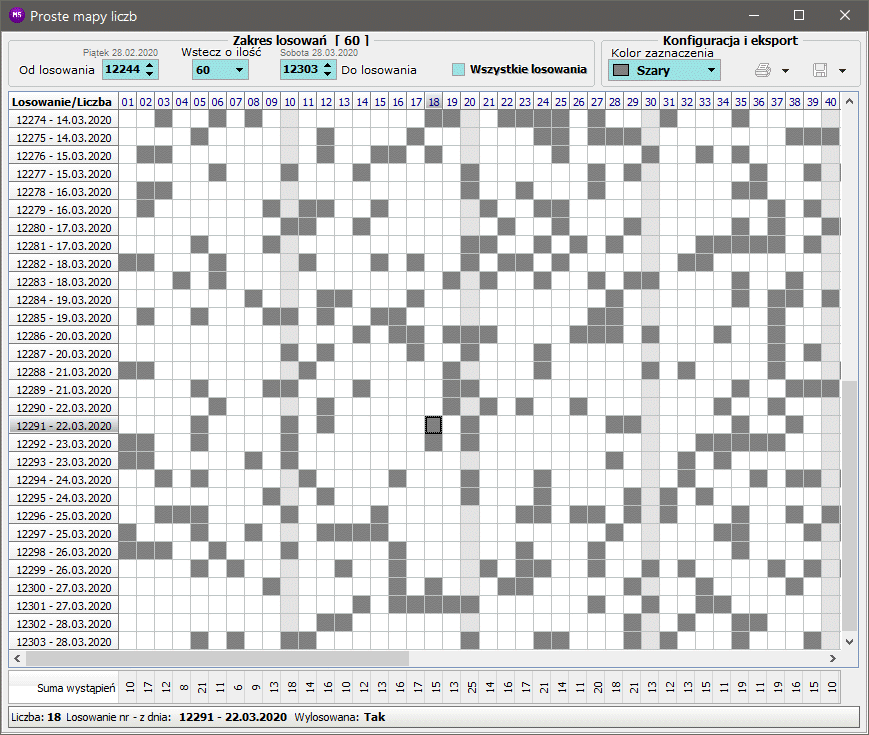
Na górze okna znajduje się panel z wyborem zakresu losowań do analizy. Wybór zakresu dokonywany jest poprzez ustalenie dolnego i górnego zakresu za pomocą pól typu spinedit lub z uzyciem funkcjonalności wstecz, która pozwala na szybkie ustalenie dolnego zakresu poprzez wybór ilości losowań wstecz z pola combo.
Po prawej stronie znajduje się pole gdzie można skonfigurować kolor podświetlenia wskazujący czy dana liczba została wylosowan czy nie. Dodatkowo można tu wydrukować całą wyświetlaną tabelę lub dodatkowo 5, 10 i 15 pustych wierszy do późniejszej samodzielnej dalszej analizy w kolejnych losowaniach.
Główna tabela posiada szereg funkcjonalności pozwalających dowolnie "obrabiać" uzyskane wyniki. Kliknięcie na kolumnie lub wierszu zaznacza całą kolumnę lub wiersz, zaznaczenie pojedynczej komórki powoduje wyświetlenie podsumowania w dolnym obszarze okna. Możliwe jest również zaznaczenie dowolnego obszaru liczb celem "wizualnej" analizy. Poniżej głównej tabeli znajduje się "sprzężony", dodatkowy wiersz, który przedstawia sumę wystąpień każdej z liczb w zadanym zakresie losowań.
Wyniki przedstawione w tabeli głównej można wyeksportować do pliku html, csv, txt, xlsx oraz rtf.
Zaawansowane mapy liczb
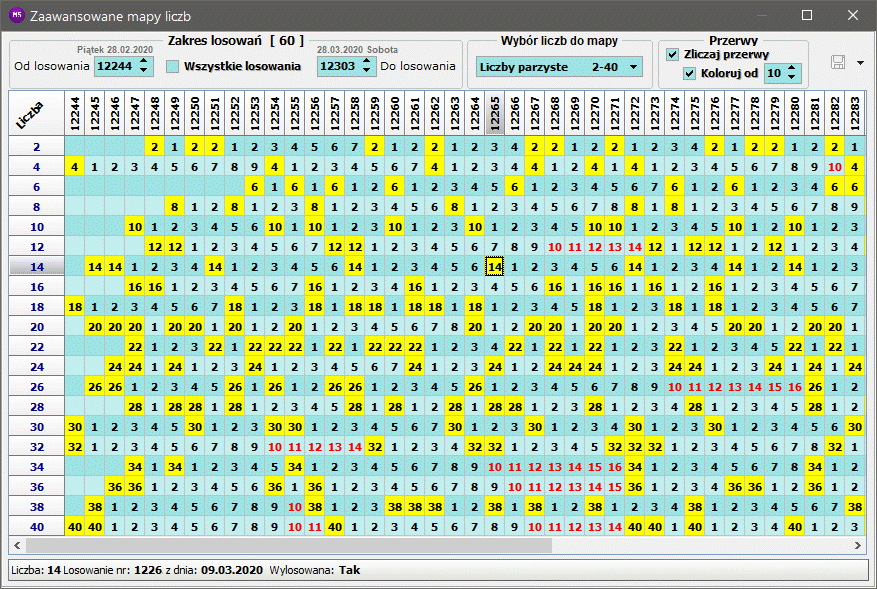
Analiza ta pozwala na przeglądanie mapy losowań liczb Multi Multi. Mapy mogą być prezentowane w dwóch wariantach: poziomym (domyślny) oraz pionowym. Zmiany orientacji map dokonuje się w oknie głównym aplikacji w menu Opcje. Ograniczeniem orientacji pionowej jest brak możliwości przeglądu mapy liczb otwieranej z plików zestawów własnych (1-liczbowych).
Na górze okna znajduje się panel z wyborem zakresu losowań do analizy. Po jego prawej stronie rozwijane pole, umożliwiające wybór zestawu liczb do analizy. W orientacji domyślnej można wybierać predefiniowane zestawy: Liczby 1-20, 21-40, 41-60, 61-80, parzyste 2-40, 42-80, nieparzyste 1-39, 41-79 oraz wybrać ostatnią opcję pozwalającą otworzyć dowolny plik zestawów własnych zawierających zestawy 1-liczbowe.
Po dokonaniu wyboru mapy, tabela wypełni się danymi. Jeśli liczba w danym losowaniu została wylosowana, tło oznaczone jest kolorem żółtym z daną liczbą. Pozostałe pola są uzupełniane w zależności od ustawień opcji w panelu Przerwy. Jeśli opcji 'Zliczaj przerwy' jest zaznaczona (domyślnie), program zlicza kolejne losowania, w których dana liczba nie wypadła. Dodatkowo jeśli zaznaczona jest opcja 'Koloruj od' (domyślnie 10), od 10-tego losowania, w którym dana liczba nie wypadła, kolor 'przerwy' jest zmieniany na czerwony.
Kliknięcie na pola w tabeli powoduje zmiany w dolnym panelu informacyjnym, wyświetlającym wszystkie dodatkowe informacje o liczbie i losowaniu.
Wyniki przedstawione w tabeli głównej można wyeksportować do pliku html, csv lub txt.
Analiza godzin losowań

Wyniki są prezentowane w tabeli wraz z obliczoną średnią wystąpień.
Tabelę można sortować po kolumnach oraz wyeksportować do plików csv, html, txt, xls oraz rtf.
System Delta
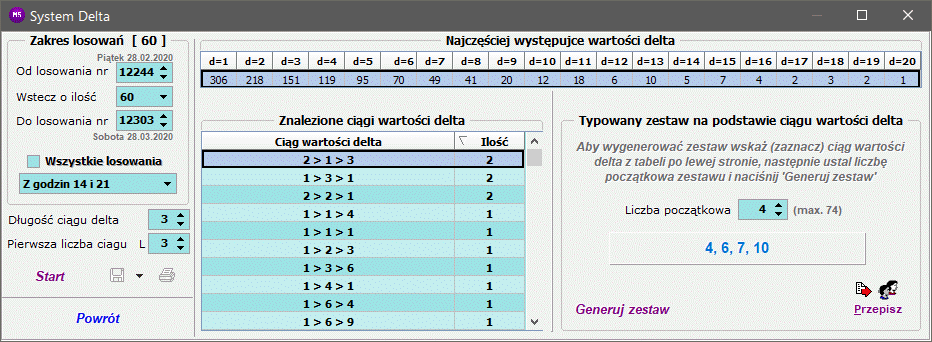
Przykład - losowanie: 3 7 10 18 25 26 27 29 30 33 35 43 50 57 60 67 68 70 71 80
Analiza od pierwszej wylosowanej liczby ciągu (L1=3) oraz dł. ciągu delta = 4 (delta - różnica pomiędzy kolejnymi wylosowanymi i posortowanymi liczbami).
Wartość ciągu delta: 4 > 3 > 8 > 7 czyli 7-3=4 > 10-7=3 > 18-10=8 > 25-18=7
Z powyższego ciągu wartości delta można utworzyć 5-liczbowy zestaw (dł. ciągu delta = 4), ustalając pierwszą (początkową) liczbę zestawu, np: Liczba początkowa = 1, więc wygenerowany zestaw: 1, 5, 8, 16, 23 czyli 1, 1+4=5, 5+3=8, 8+8=16, 16+7=23.
Jak wynika z powyższego przykładu analiza Systemu Delta pozwala przeanalizować ciągi delta o zadanej długości (oraz zliczyć ilości poszczególncyh ciągów) w zadanym zakresie losowań, następnie po wyborze przez użytkownika rządanego ciągu delta oraz liczby początkowej, wygenerować zestaw na podstawie tych delt.
Wygenerowany zestaw można przepisać do ZWUv3.
Dodatkowo, system oblicza najczęscięj występujące "pojedyncze" wartości delty (od 1 do 20) i prezentuje w tabeli w górnej częsci okna.
Znalezione ciągi delta wraz z odpowiadającymi im ilościami wystąpień można wyeksportować do pliku HTML, CSV i TXT lub wydrukować na drukarce.
System triad+
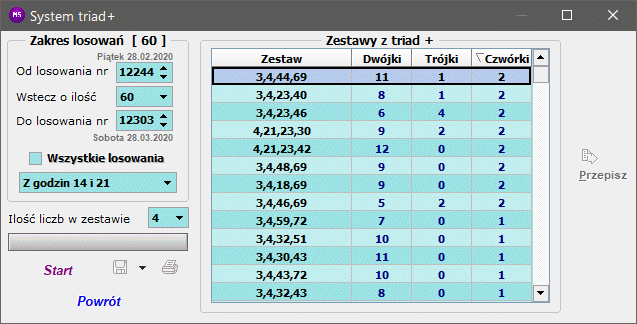
Oparty jest na idei triad, podobnie jak w programie LottoSys, z tą różnicą, że jest zmodyfikowany w taki sposób, aby oprócz zestawów 6-liczbowych umożliwić również generowanie zestawów 4- i 8-liczbowych.
W pierwszym etapie analizy, w zadanym zakresie losowań wyszukiwane są najczęściej występujące dwójki, trójki lub czwórki (10 sztuk) parzyste i nieparzyste. Wynikiem jest więc 20 zestawów 2-, 3- lub 4-liczbowych, 10 najczęstszych parzystych oraz 10 najczęstszych parzystych.
W drugim etapie analizy tworzone są zestawy 4-ro, 6-cio ub 8-mio liczbowe ze wszystkich kombinacji triad otrzymanych w etapie pierwszym. W ten sposób otrzymujemy 100 zestawów wynikowych.
W tabeli wyników Systemy z triad+ oprócz utworzonych stu zestawów są też obliczone ilości wylosowanych czwórek, piątek, szóstek, siódemek lub ósemek z danego zestawu. Jako potencjalny zestaw do dalszych analiz należy przyjąć zestaw, który nie został jeszcze wylosowany (pomijamy zestawy już kiedyś wylosowane).
Wyniki analizy można wyeksportować do pliku Zestawów własnych użytkownika (5 plików po 20 zestawów) oraz eksportować do plików csv, txt lub html. Tabelę można również wydrukować na drukarce.
Analiza grupowa
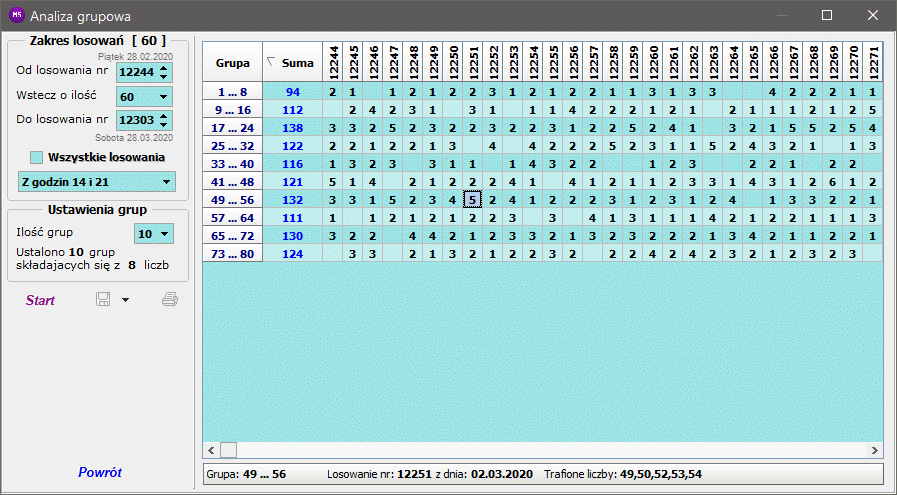
Umożliwia sprawdzenie ile i które liczby losowane są w poszczególnych grupach liczb. Grupy można tworzyć za pomocą rozwijanego pola, które definiuje z ilu liczb ma się składać grupa, czyli kolejne liczby z całego zakresu losowanych liczb.
Po wyborze ilości liczb, poniżej pola wyboru wyświetlana jest informacja ile grup wybrano oraz z ilu liczb składa się każda z grup. Jednocześnie w pierwszej kolumnie tabeli wyników wpisywane są wygenerowane w ten sposób grupy w postaci przedziałów, np. 1 … 10. Naciśnięcie przycisku Znajdź spowoduje wykonanie obliczeń i wyświetlenie ich w tabeli wyników. W drugiej kolumnie zostanie obliczona suma wylosowanych liczb z poszczególnych grup w zadanym zakresie losowań.
Kolejne kolumny przedstawiają poszczególne losowania wraz ilością wylosowanych liczb w danej grupie w poszczególnych wierszach. Wskazanie pojedynczej komórki tabeli wyników pozwala na wyświetlenie szczegółowych informacji o wylosowanych liczbach w pasku informacyjnym pod tabelą wyników.
Wyniki analizy można eksportować do pliku CSV, TXT i HTML oraz wydrukować na drukarce.
Analiza grupowa użytkownika
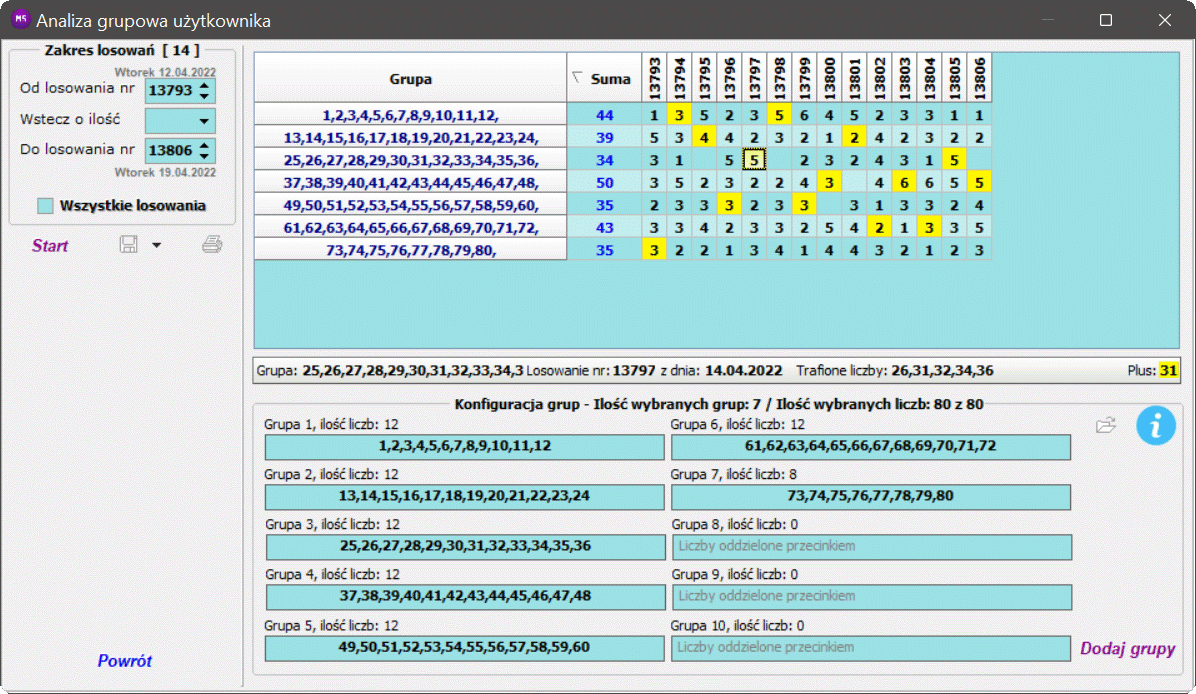
Jest rozszerzeniem "Analizy grupowej", polegającym na dodaniu funkcjonalności umożliwiającej utworzenie własnych (max. 10) grup liczb poddanych analizie.
Przed wykonaniem analizy konieczne jest ustalenie zakresu losowań oraz wprowadzenie własnych grup. Grupy (liczby rosnąco, oddzielane przecinkiem) należy wpisywać w poszczególne pola. Suma ilości wprowadzonych liczb musi wynosić 80.
Można również wczytać grupy liczb z pliku, służy do tego ikona folderu obok ikony informacyjnej. Plik z grupami liczb powinien zawierać tyle wierszy, ile ma być grup (max. 10), zaś każdy wiersz powinien składać się z liczb ułożonych rosnąco i oddzielonych przecinkiem. Każdy plik MUSI zawierać wszystkie 80 liczb Multi Multi.
Przykładowy plik "12-tek" z grupami liczb wygląda następująco:
1,2,3,4,5,6,7,8,9,10,11,12
13,14,15,16,17,18,19,20,21,22,23,24
25,26,27,28,29,30,31,32,33,34,35,36
37,38,39,40,41,42,43,44,45,46,47,48
49,50,51,52,53,54,55,56,57,58,59,60
61,62,63,64,65,66,67,68,69,70,71,72
73,74,75,76,77,78,79,80
W katalogu aplikacji utworzone są przykladowe pliki tekstowe z grupami liczb: Grupy_11-tki.txt do Grupy_20-tki.txt. Oczywiście można dowolnie modyfikować i tworzyć nowe pliki grup o ile sa zachowane powyższe wymagania.
Naciśnięcie przycisku Start spowoduje wykonanie obliczeń i wyświetlenie ich w tabeli wyników.
W drugiej kolumnie zostanie obliczona suma wylosowanych liczb z poszczególnych grup w zadanym zakresie losowań. Kolejne kolumny przedstawiają poszczególne losowania wraz ilością wylosowanych liczb w danej grupie w poszczególnych wierszach. Kolrem żółtym onaczona jest grupa w której trafiony został Plus. Wskazanie pojedynczej komórki tabeli wyników pozwala na wyświetlenie szczegółowych informacji o wylosowanych liczbach w pasku informacyjnym pod tabelą wyników.
Wyniki analizy można eksportować do pliku CSV, TXT i HTML oraz wydrukować na drukarce.
System stabilnych ilorazów
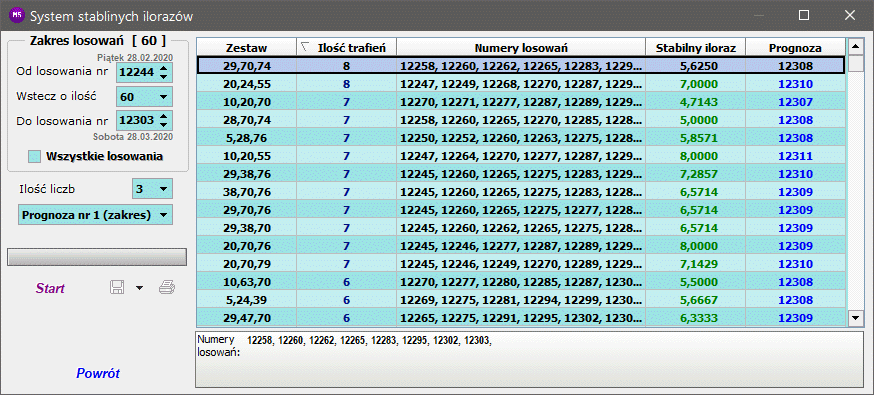
Pierwszym etapem jest wybór zakresu losowań do analizy oraz ilości liczb w zestawie. Zakres losowań jest o tyle ważny, gdyż jego zbyt mały wybór może spowodować iż analiza się nie powiedzie. Oznacza to tyle, że w danym zakresie losowań liczb/zestaw nie został wylosowany przynajmniej dwa razy. Jest to podstawowy wymóg, aby móc prognozować kolejne wystąpienia liczby/zestawu.
W drugim etapie, po uruchomieniu analizy przyciskiem "Szukaj" następuje próba obliczenia stabilnych ilorazów dla wszystkich liczb/kombinacji zestawów. W tabeli wyników w poszczególnych kolumnach znajdują się:
- zestaw: liczba lub zestaw dla którego znaleziono stabilny iloraz
- ilość trafień: ilość wystąpień liczby/zestawu w zadanych zakresie losowań
- numery losowań: numery losowań, w których wystąpiły trafienia
- stabilny iloraz: iloraz na podstawie którego wyznaczany jest potencjalny numer kolejnego losowania z wystąpieniem danej liczby/zestawu
- Prognoza: numer kolejnego losowania, w którym potencjalnie znów zostanie wylosowana dana liczba/zestaw
Wyniki analizy można eksportować do pliku html, txt, csv oraz wydrukować na drukarce.
Analiza posiada dwa warianty prognozowania:
Prognoza nr 1 (zakres): analizowany jest wyłącznie zakres wskazany przez użytkownika – opisany powyżej
Prognoza nr 2 (całość): analizowany jest cały zakres od wskazanego przez użytkownika górnego zakresu do losowania nr 1, powoduje to dłuższe obliczenia, ale też danych do analizy jest więcej, więc wyniki mogą dać lepsze rezultaty.
Poniżej przedstawiona jest idea stabilnych ilorazów na hipotetycznym, uproszczonym przykładzie.
1. W bazie losowań znajduje się 1000 wyników losowań
2. W zakresie analizy (900 - 1000) dany zestaw liczb został wylosowany 4 razy w losowaniach: 900, 940, 970 i 980
3. Obliczamy średnią różnicę pomiędzy losowaniami, czyli [(940-900} + (970-940) + (980-970)] / 3 = 26,67
4. Z powyższego wynika, że zestaw powinien zostać wylosowany w losowaniu nr: 970 + 26,67 = 996,67, po odcięciu 996 (zawsze należy odcinać część ułamkową a nie zaokrąglać, gdyż możemy "stracić" jedno potencjalnie celne losowanie)
5. Jak widać z powyższego, losowanie 996 już się odbyło (w bazie mamy 1000), więc aby prognozowanie miało sens, stabilny iloraz należy dodawać do ogólnej ilości losowań, zatem: 1000 + 26,67 = 1026,67, po odcięciu 1026. Z obliczeń wynika zatem, że potencjalne wystąpienie zestawu powinno nastąpić w losowaniu nr 1026.
Systemy skrócone gwarantowane (metoda La Jolla)
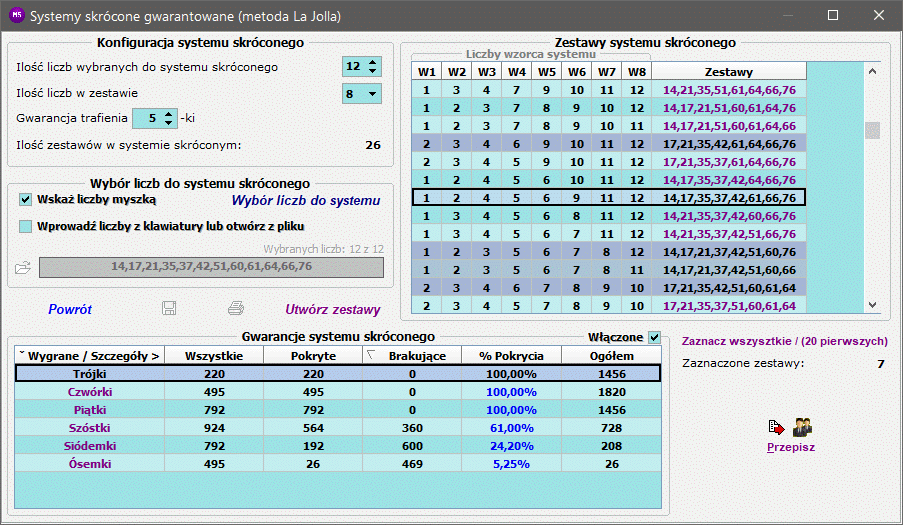
Analiza SSG do generowania systemów skróconych wykorzystuje metodą pokrycia La Jolla, więcej informacji o tej metodzie na stronach https://www.dmgordon.org/diffset oraz http://ljcr.dmgordon.org/cover/table.html - język angielski.
Przy pomocy tej analizy możliwe jest stworzenie systemów skróconych Multi Mutli ze wskazaną gwarancją trafienia z maksymalnie 20 wybranych liczb, co ustalane jest jako pierwszy parametr w oknie, w panelu Konfiguracji systemu skróconego. Drugim parametrem jest ilość liczb w zestawie (od 5 do 10 dla zestawu Multi Multi). Trzeci konfigurowalny parametr to ustalenie gwarancji trafienia określonej ilości liczb z zestawu. Ostatnie pole informacyjne w tym panelu to ilość zestawów które zostaną wygenerowane dla zadanych wcześniej parametrów.
Każdorazowa zmiana konfiguracji powoduje automatyczne zmiany w tabeli Zestawy systemu skróconego, które polegają na zaktualizowaniu wybranego wzorca. Jeśli kolumna Zestaw jest pusta, oznacz to że nie zostały wybrane jeszcze liczby do systemu skróconego.
Wszystkie konfigurowane wartości są ściśle powiązane z plikami "wzorców" z metody La Jolla. Pliki te zlokalizowane są w katalogu SSG (który jest podkatalogiem w folderze gdzie zainstalowany został program). Pliki te posiadają rozszerzenie .skr lecz są prostymi plikami tekstowymi, których zawartość to wiersze z liczbami wzorca zestawu oddzielone średnikiem (ew. przecinkiem lub spacją). Bardzo istotna jest nazwa każdego z tych plików, gdyż pozostaje ona w ścisłej korelacji z parametrami konfiguracji. Dokładniej, nazwa każdego pliku to X-Y-Z.skr gdzie:
X - ilość liczb wybranych do systemu skróconego
Y - ilość liczb w zestawie (od 5 do 10)
Z - ilość zestawów systemu skróconego
W związku z powyższym, wszelkie modyfikacje w w/w plikach należy wykonywać z rozwagą oraz zachowaniem wskazancyh wcześniej reguł.
Po ustaleniu parametrów konfiguracyjnych, wymagany jest drugi etap, który polega na wybraniu liczb do systemu skróconego. Operacja ta może być wykonana na trzy sposoby:
1. wprowadzone z klawiatury (ustawienie domyślne)
2. wskazane myszką
3. otwarte z pliku
Ad. 1 - gdy wybrana jest ta opcja, aktywne pozostaje pole edycyjne z podpowiedzią Liczby oddzielone przecinkami. W polu tym należy wprowadzić rosnącą liczby oddzielając je przecinkiem. Należy zwrócić uwagę na poprawność wprowadzonych wartości, gdyż program nie sprawdza np. czy liczba się nie powtarza, zlicza natomiast ich ilość.
Ad. 2 - po wybraniu tej metody aktywny staje się przycisk Wybór liczb do systemu (nieaktywne zaś pole edycji do wprowadzania z klawiatury). Jego naciśnięcie otwiera standardowe okno dodawania liczb. Za pomocą myszy należy tu wskazać zadeklarowaną wcześniej ilość liczb i zatwierdzić odpowiednim przyciskiem. Wybrane liczby pojawią się w polu edycyjnym.
Ad. 3 - liczby można również otworzyć z pliku tekstowego. W tym celu należy użyć ikony folderu po lewej stronie pola edycyjnego, co spowoduje otwarcie okna wyboru pliku. Wskazanie pliku spowoduje odczytanie jego zawartości, czyli liczb do zestawu skróconego.
Uwaga: plik tesktowy (z rozszerzeniem *.txt) musi być w odpowiednim formacie. Liczby zostaną odczytane, jeśli pierwszy wiersz pliku będzie zawierał wymaganą ilość liczb w kolejności rosnącej oddzielonych przecinkiem, średnikiem lub spacją. Liczb w wierszu może być więcej niż ilość wymagana, wtedy program odczyta tylko te wymagane, natomiast w przypadku zbyt małej ilość liczb, zostanie wyświetlony odpowiedni komunikat.
Prawidłowy wybór liczb którąkolwiek metodą spowoduje wyświetlenie wygenerowanych zestawów w tabeli (na podstawie wcześniej ustalonego wzorca systemu skróconego).
Dolny panel zatytułowany Gwarancje systemu skróconego przedstawia procentową wartość gwarancji trafienia trójki, czwórki lub piątki przy trafieniu dowolnych trzech, czterech lub pięciu liczb ze zbioru wszystkich wybranych do systemu skróconego. Oprócz wartości procentowej gwarancji, informacyjnie tabela wyświetla również wartości ilościowe wszystkich kombinacji, pokrytych oraz brakujących.
Wygenerowane zestawy systemu skróconego gwarantowanego można zapisać/wyeksportować do:
- pliku zestawów własnych *.zst celem dalszej analizy w ZWUv3 (jeśli ilość generowanych zestawów jest większa niż 20 czyli limit ZWUv3, zostanie utworzonych kilka plików o nazwach (SSG)_L1_L2...LX_Y.zst, gdzie X to ilość liczb wybranych do systemu a Y to kolejne wartości od 1 do dopełnienia ilorazu X/20.
- pliku HTML
- pliku CSV
- pliku TXT
- pliku XLSX
- pliku RTF
Ikona drukarki umożliwia wydruk tabeli zestawów na domyślnej drukarce.
Ostatnią funkcjonalnością jest możliwość przepisania wygenerowanych w tabeli zestawów do analizy ZWUv3 (max. 20). W tym celu należy wskazać/zaznaczyć (kliknąć) wskazane zestawy lub wybrać wszystkie (ew. pierwsze 20 jeśli jest ich więcej) przy pomocy przycisku. Wybieranie pojedynczych zestawów należy realizować klikając zestaw trzymając wciśnięty klawisz Ctrl. Ilość aktualnie zaznaczonych zestawów jest wyświetlana pod tabelą. Po zaznaczeniu żądanych zestawów należy użyć przycisku Przepisz, co spowoduje otwarcie okna Zestawów Własnych Użytkownika z wybranymi zestawiani gotowymi do dalszej analizy.
Systemy skrócone użytkownika
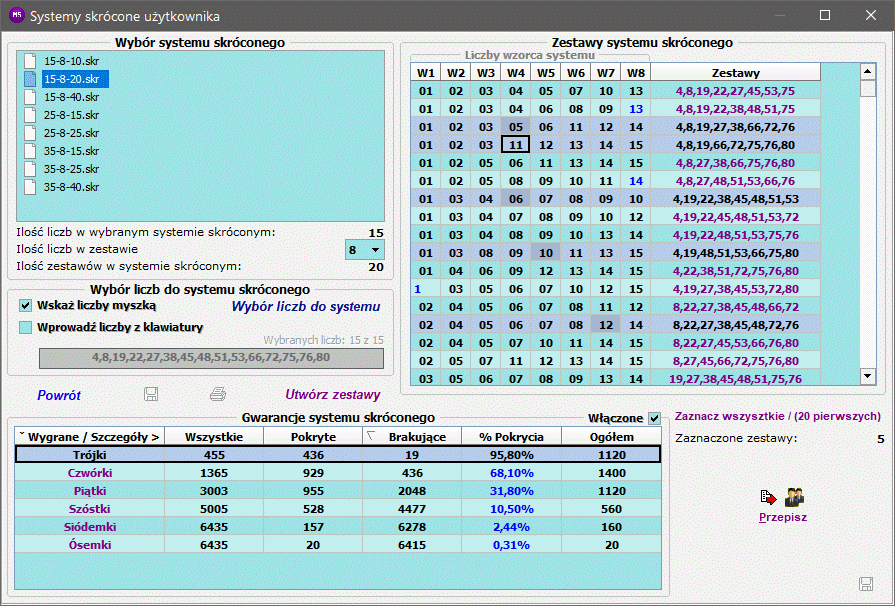
Analiza SSU jest bliżniaczo podobna do Systemów Skróconych Gwarantowanych. Przy pomocy tej analizy możliwe jest wygenerwoanie systemów skróconych Multi Multi z maksymalnie 20 wybranych liczb.
Generowanie systemów odbywa się na podstawie plików wzorca, które są umieszczone w folderze SSU znajdującym się katalogu programu i wyświetlane w panelu "Wybór systemu skróconego" w górnej częsci okna. Pliki te posiadają rozszerzenie .skr lecz są prostymi plikami tekstowymi, których zawartość to wiersze z liczbami wzorca zestawu oddzielone średnikiem (ew. przecinkiem lub spacją). Bardzo istotna jest nazwa każdego z tych plików, gdyż pozostaje ona w ścisłej korelacji z parametrami generowanego zestawu. Dokładniej, nazwa każdego pliku to X-Y-Z.skr gdzie:
X - ilość liczb systemu skróconego
Y - ilość liczb w zestawie (od 3 do 10)
Z - ilość zestawów systemu skróconego
W związku z powyższym, wszelkie modyfikacje w w/w plikach należy wykonywać z rozwagą oraz zachowaniem wskazanych wcześniej reguł.
Pierwszym krokiem jest więc wybranie wzorca systemu skróconego użytkownika z dostępnych w folderze SSU i wyświewtlanych w górnym panelu. Każdorazowa zmiana wskazania wzorca powoduje automatyczne zmiany w tabeli Zestawy systemu skróconego, które polegają na zaktualizowaniu wybranego wzorca. Jeśli kolumna Zestaw jest pusta, oznacza to że nie zostały wybrane jeszcze liczby do systemu skróconego.
Po wybraniu żądanego wzorca, wymagany jest drugi krok, który polega na wybraniu liczb do systemu skróconego. Operacja ta może być wykonana na trzy sposoby:
1. wprowadzone z klawiatury (ustawienie domyślne)
2. wskazane myszką
3. otwarte z pliku
Ad. 1 - gdy wybrana jest ta opcja, aktywne pozostaje pole edycyjne z podpowiedzią Liczby oddzielone przecinkami. W polu tym należy wprowadzić rosnącą liczby oddzielając je przecinkiem. Należy zwrócić uwagę na poprawność wprowadzonych wartości, gdyż program nie sprawdza np. czy liczba się nie powtarza, zlicza natomiast ich ilość.
Ad. 2 - po wybraniu tej metody aktywny staje się przycisk Wybór liczb do systemu (nieaktywne zaś pole edycji do wprowadzania z klawiatury). Jego naciśnięcie otwiera standardowe okno dodawania liczb. Za pomocą myszy należy tu wskazać zadeklarowaną wcześniej ilość liczb i zatwierdzić odpowiednim przyciskiem. Wybrane liczby pojawią się w polu edycyjnym.
Ad. 3 - liczby można również otworzyć z pliku tekstowego. W tym celu należy użyć ikony folderu po lewej stronie pola edycyjnego, co spowoduje otwarcie okna wyboru pliku. Wskazanie pliku spowoduje odczytanie jego zawartości, czyli liczb do zestawu skróconego.
Uwaga: plik tesktowy (z rozszerzeniem *.txt) musi być w odpowiednim formacie. Liczby zostaną odczytane, jeśli pierwszy wiersz pliku będzie zawierał wymaganą ilość liczb w kolejności rosnącej oddzielonych przecinkiem, średnikiem lub spacją. Liczb w wierszu może być więcej niż ilość wymagana, wtedy program odczyta tylko te wymagane, natomiast w przypadku zbyt małej ilość liczb, zostanie wyświetlony odpowiedni komunikat.
Prawidłowy wybór liczb którąkolwiek metodą spowoduje wyświetlenie wygenerowanych zestawów w tabeli (na podstawie wcześniej ustalonego wzorca systemu skróconego).
Ostatni krok jest opcjonalny. Polega on na zmianie poszczególnych zestawów wybranego wzorca systemu skróconego. Można tego dokonać klikając na wybranej liczbie wzorca w tabeli po prawej stronie. Po takim kliknięciu rozwinie się pole wyboru zmiany liczby wzorca. Program weryfikuje dokonywane zmiany, w związku z tym w rozwijanym polu będą dostępne wyłącznie liczby, których nie ma jeszcze w zestawie. Po takiej każdorazowej modyfikacji zestawu wzorca dany zestaw jest automatycznie gerenowany zgodnie z wprowadzonymi zmianami (jeśli liczby zostały wcześniej wskazane przez użytkownika). Dodatkowo przeliczne są gwarancje w dolnej tabeli. Symbol dyskietki umiejscowiony pod tabelą zestawów staje się aktywny, jeśli zostaną wprowadzone zmiany we wzorcu zestawu i umożliwia zapisanie zmodyfikowanego właśnie wzorca.
W przypadku chęci utworzenia wielu wersji plików wzporca o takich samych parametrach ilosci liczb i ilości zestaów, należy dodawać na końcu w nazwie pliku wyróżniki w formie _v1 _v2 lub innych. Np. plik wzorca dla zestawów skróconych składających się z 10 liczb i zawierających 10 zestawów ma postać 10-5-10.skr. Jeśli chcemy utworzyć kolejny plik o tych samych parametrach ale innej strukturze zestawów nalezy nadać mu nazwę 10-5-10_v2.skr.
Dolny panel zatytułowany Gwarancje systemu skróconego przedstawia procentową wartość gwarancji trafienia trójki, czwórki lub piątki przy trafieniu dowolnych trzech, czterech lub pięciu liczb ze zbioru wszystkich wybranych do systemu skróconego. Oprócz wartości procentowej gwarancji, informacyjnie tabela wyświetla również wartości ilościowe wszystkich kombinacji, pokrytych oraz brakujących.
Wygenerowane zestawy systemu skróconego użytkownika można zapisać/wyeksportować do:
- pliku zestawów własnych *.zst celem dalszej analizy w ZWUv3 (jeśli ilość generowanych zestawów jest większa niż 20 czyli limit ZWUv3, zostanie utworzonych kilka plików o nazwach (SSG)_L1_L2...LX_Y.zst, gdzie X to ilość liczb wybranych do systemu a Y to kolejne wartości od 1 do dopełnienia ilorazu X/20.
- pliku HTML
- pliku CSV
- pliku TXT
- pliku XLSX
- pliku RTF
Ikona drukarki umożliwia wydruk tabeli zestawów na domyślnej drukarce.
Ostatnią funkcjonalnością jest możliwość przepisania wygenerowanych w tabeli zestawów do analizy ZWUv3 (max. 20). W tym celu należy wskazać/zaznaczyć (kliknąć) wskazane zestawy lub wybrać wszystkie (ew. pierwsze 20 jeśli jest ich więcej) przy pomocy przycisku. Wybieranie pojedynczych zestawów należy realizować klikając zestaw trzymając wciśnięty klawisz Ctrl. Ilość aktualnie zaznaczonych zestawów jest wyświetlana pod tabelą. Po zaznaczeniu żądanych zestawów należy użyć przycisku Przepisz, co spowoduje otwarcie okna Zestawów Własnych Użytkownika z wybranymi zestawiani gotowymi do dalszej analizy.
Analiza odstępów (przerw)
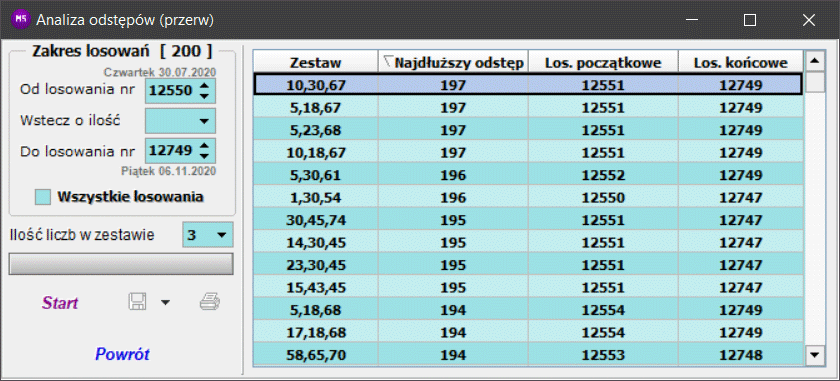
Po ustaleniu zakresu losowań, naciśnięciu Start i wykonaniu obliczeń, w tabeli po prawej stronie pojawią się wyniki analizy. Poszczególne kolumny określają:
- Zestaw, skład liczbowy znalezionego zestawu
- Max. dł. przerwy, największa ilość losowań pomiędzy dwoma wystąpieniami zestawu (Uwaga: może wynosić zero, jeśli dany zestaw w zadanym zakresie wystąpił tylko dwa razy, w dwóch kolejnych losowaniach)
- Los. początkowe, nr losowania w którym pierwszy raz wystąpił zestaw
- Los. końcowe, nr losowania w którym ostatni raz wystąpił zestaw
Kolumny tabeli wyników są sortowalne po kolumnach oraz istnieje możliwość kopiowania zawartości (Ctrl+A > Ctrl+C) po aktywowaniu funkcjonalności schowka w Opcji w menu okna głównego.
Wyniki analizy wydrukować na drukarce oraz zapisać do pliku w formatach html, csv, txt, rtf, xlxs
Liczby następne
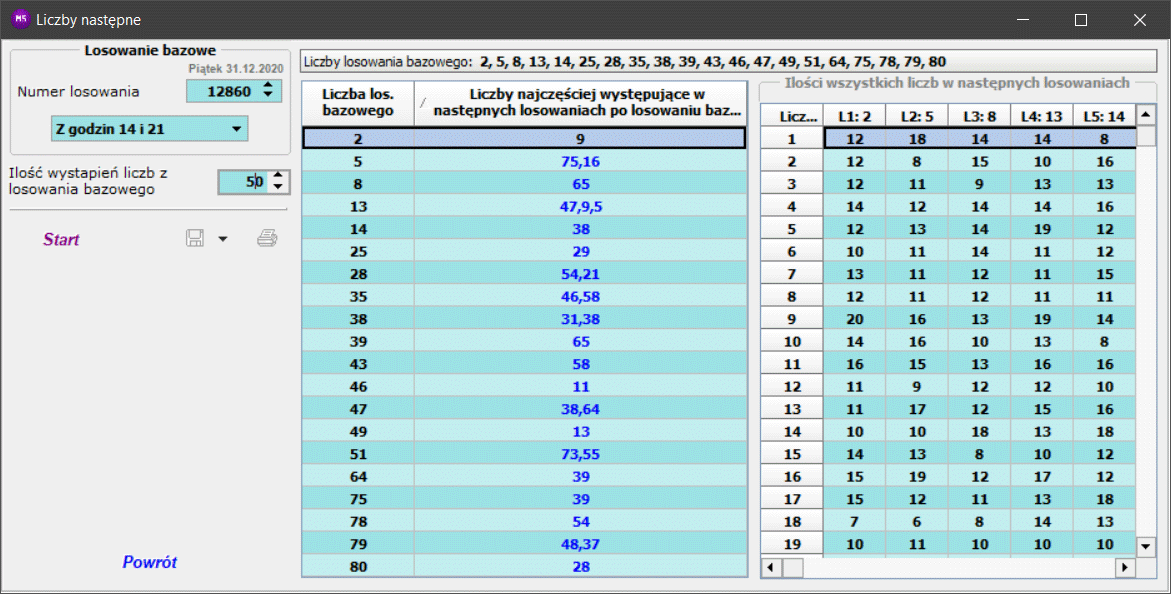
Analiza wymaga ustalenia dwóch parametrów: losowania bazowego oraz ilości wystąpień liczb z losowania bazowego. Po ich ustaleniu i uruchomieniu analizy, aplikacja znajdzie zadaną ilość wystąpień każdej liczby z losowania bazowego przeszukując kolejne losowania wstecz („w dół”). Po znalezieniu określonej ilości losowań z wystąpieniem każdej liczby, kolejnym etapem jest sprawdzenie/policzenie, które liczby występują najczęściej w kolejnych, znalezionych wcześniej losowaniach po danej liczbie losowania bazowego. Tylko te najczęściej losowane liczby zostaną zaprezentowane w tabeli po lewej stronie. Natomiast tabela po prawej stronie pozwala na sprawdzenie wszystkich (nie tylko najczęściej występujących) liczb po danej liczbie z losowania bazowego.
Wszystkie w wyniki można zapisać w plikach CSV, TXT lub HTML oraz wydrukować na drukarce.
Analiza przedziałów v1
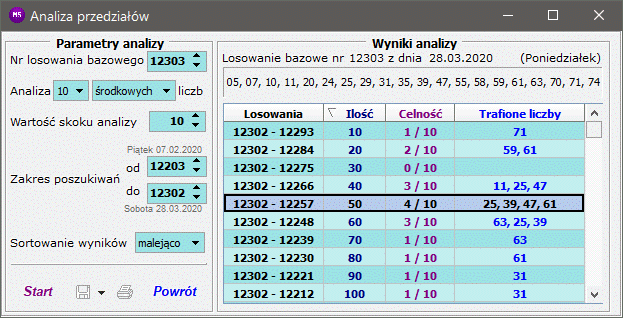
- Nr losowania bazowego, czyli losowanie, od którego (w dół) będą wykonywane poszukiwania,
- Analiza xx yyyy liczb, określa które i ile liczb będziemy analizować,
- Wartość skoku analizy - ilość losowań, które bierzemy do analizy w kolejnych iteracjach,
- Dolny i górny zakres poszukiwań (wartość zależna od ustawień skoku),
- Sortowanie wyników - sposób sortowania 'wyników pośrednich'.
Opis:
1. Ustalamy nr losowania bazowego, tego, w stosunku do którego będzie analizowana trafialność.
2. Ustalamy ilość liczb, na której będzie ustalana trafialność (np. pierwsze 10 liczb lub ostatnie 7 liczb) i sposób ich sortowania (rosnąco lub malejąco).
3. Ustalamy zakres losowań (od - do), w którym będzie liczona częstotliwość, a także skok (o ile przesuwać się będzie zakres losowań brany do analizy).
4. Naciskamy przycisk Start.
Analiza przedziałów v2
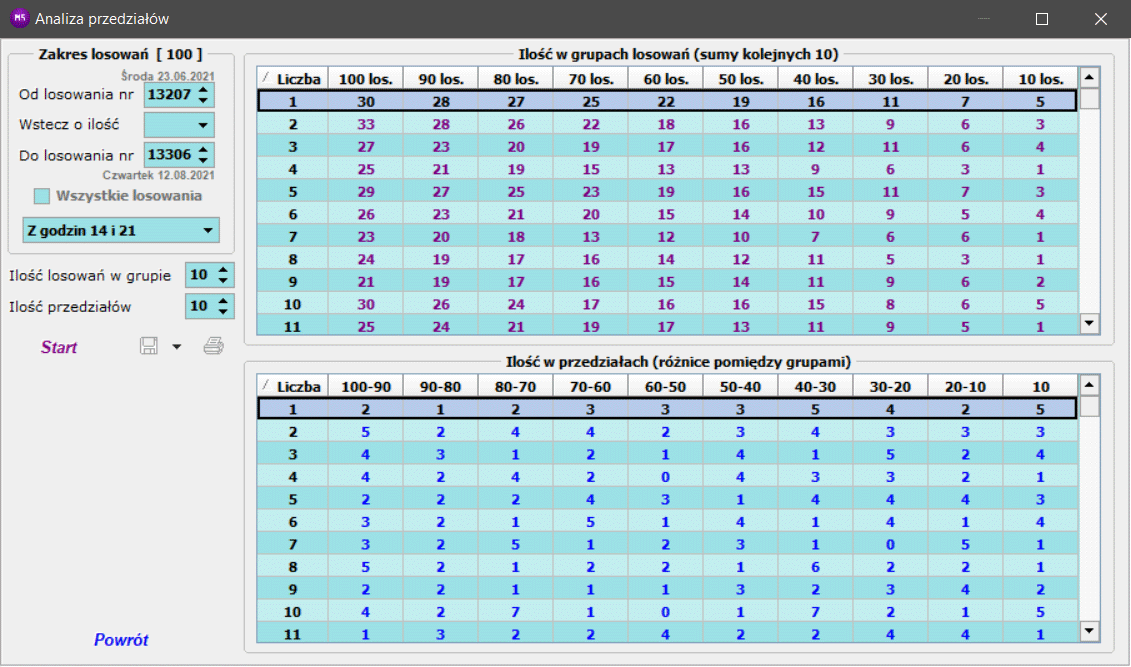
Po ustaleniu zakresu losowań i naciśnięciu Start zostaną uzupełnione table wyników po prawej stronie. Pierwsza z nich prezentuje na skrzyżowaniu wierszy i kolumn odstępy (przerwy) pomiędzy wylosowaną liczbą zestawu a jej poprzednim wystąpieniem. Kliknięcie na komórkę tabeli spowoduje wyświetlenie dodatkowych informacji w panelu poniżej, w szczególności analizowaną liczbę (w nagłówku wiersza oznaczonych jako L1..5), szczegółowe informacje o losowani oraz prezentowaną przerwę. Ponadto liczby, które zostały wylosowane w poprzednim losowaniu (ich przerwa wynosi zero) są prezentowane kolorem niebieskim.
Na końcu tabeli występuje jedenaście kolumn "podsumowań", czyli obliczona jest suma ilości przerw od 0 do 9 oraz 10+. Ostatni wiersz "Ogółem", to całkowita suma "podsumowań" liczb L1..5.
Niższa tabela prezentuje liczby, które zostały wylosowane w losowaniach poprzednich od losowania końcowego, przy czym, pierwszy wiersz zawsze wskazuje 5 liczb losowania ostatniego. natomiast kolejne, to liczby trafione we wcześniejszym losowaniu z wykluczeniem liczb, które już wystąpiły. Tak więc, w ostatnim wierszu tabeli "10+" umieszczane są liczby, które nie wystąpiły w dziesięciu ostatnich losowaniach. Dodatkowo kolejne kolumny przedstawiają ilości liczb w grupie każdego losowania oraz ich procentowy udział w całej ilości liczb Multi Multi.
Wyniki analizy wydrukować na drukarce oraz zapisać do pliku w formatach html, csv, txt, rtf, xlxs
Najczęściej wygrywające zestawy
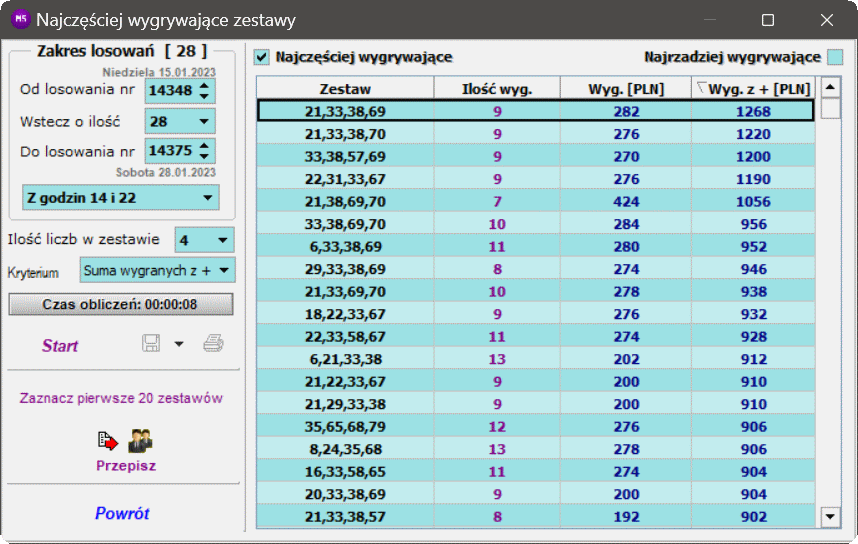
- największa ilość wygranych (zgodną z tebelą wygranych)
- najwyższa suma wygranych bez Plusa (za stawkę podstawową)
- najwyższa suma wygranych z Plusem (za stawkę podstawową)
Dodatkową opcją jest możliwość "zanegowania" kryterium, czyli wyszukanie zestawów z najmniejszą ilością wygranych oraz najniższych sum wygranych z Plusem oraz bez Plusa - opcję tę włącza się zaznaczając parafkę przy "Najrzadziej wygrywające" (w prawym górnym rogu)
Na wstępie należy ustalić zakres losowań w panelu w lewym-górnym obszarze okna, wariant losowań (z godz. 14, 22, obu) oraz ustalić ilość liczb w szukanym zesatawie (w zakresie od 2 do 6 liczb). Uwaga, w związku z tym, iż analiza wykonuje sprawdzenie wszystkich zestawów, nie należy wybierać zbyt dużego zakresu losowań, gdyż może to powodować znacznie wydłużony czas obliczeń. Program wprowadza pewne ogranicznia w tym zakresie w zależności od wyboru ilości liczb w zestawie.
Ostatnim parametrem danych wejściowych analizy jest kryterium. Kryterium ustala co będzie brane pod uwagę podczas porównywania zestawów, czyli czy będzie do ilość wystąpień "wygranych" danego zestawu czy suma "wygranych PLN" danego zestawu w ustalonym zakresie (bez Plusa lub z Plusem). W zależności od wyboru kryterium, tabela wyników końcowych zostanie automatycznie posortowana po odpowiedniej kolumnie.
Pole "Zliczaj" pozwala na wybór jakie trafienia będą zlicznae przez analizę, tzn. czy mają być zliczna wszystkie możliwe trafienia gwarantujące jakąkolwiek wygraną, czy tylko te wybrane z rozwijanego pola.
Funkcjonalność tego pola (Zliczaj), pozwala na wykorzystanie tej analizy jako szybszy (korzystający z wielowątkowści) sposób na analizę wszystkich zestawów. Aby dokładnie zastąpić wspomnianą analizę, należy ustalić paramtry w następujący sposób:
- Wybrać ilość liczb w zestawie (np. 8)
- Ustalić Kryterium jako "Ilość wygranych"
- Ustalić w polu zliczaj tylko trafienia wszystkich liczb z zestawu (czyli tu np. 8-ki)
- Ilośc wyników, nie wpływa na obliczenia, wyłącznie na czas ich zakończenia
Po ustaleniu parametrów wejściowych, naciśnięcie Start spowoduje uruchomienie procedury analizy.
Po zakończeniu, wyniki są wyświetlane w tabeli po prawej stronie. Wyniki zawierają 100 zestawów, które uzyskały najwyższą ilość trafień dających jakąkolwiek wygraną (lub najniższą po ustaleniu takiej opcji). Tabela jest domyślnie posortowana (rosnąco/malejąco) po kolumnie odpowiedniej kolumnie w zależności od wyboru kreterium.
Kliknięcie w nagłówek kolumny umożliwia jej posortowanie rosnąco/malejąco.
Podobnie jak w innych analizach, zestawy (maksymalnie 20) można przepisać do ZWUv3. W tym celu należy zaznaczyć przynajmniej jeden zestaw w tabeli wyników i użyć przycisku 'Przepisz'. Kliknięcie na zestawy z jednoczenym wciśniętym klawiszem Ctrl umożliwia zaznaczenie dowolnych zestawów nie sąsiadujących ze sobą. Ostatnią możliwością jest zaznaczenie 20 pierwszych zestawów w tabeli wyników - służy do tego dedykowany przycisk o takiej właśnie nazwie.
Wszystkie uzyskane wyniki można wydrukować na drukarce oraz zapisać/wyeksportować do plików HTML, CSV, TXT, XLS, RTF a także do pliku zestawów własnych (20 pierwszych).
Odpowienie sprametryzowanie niniejszej analizy może posłużyć do znalezienia wszystkich wylosowanych kombinacji zestawów złożonych z dowolenj ilości liczb. Aby uzyskać taki efekt należy:
- jako Kryterium wybrać "Ilość wygranych" - w polu ZLiczaj wybrać wyłącznie jedną (ostatnią) opcję, czyli zliczanie tylko pełnych zestawów (np. dla Ilości liczb w zestawie = 5, należy w polu Zliczaj wybrać wyąłcznie 5-ki).
Po zakończeniu obliczeń zaleca się skorzystanie z opcji Przepisania wyników do ZWUv3.
System liniowy
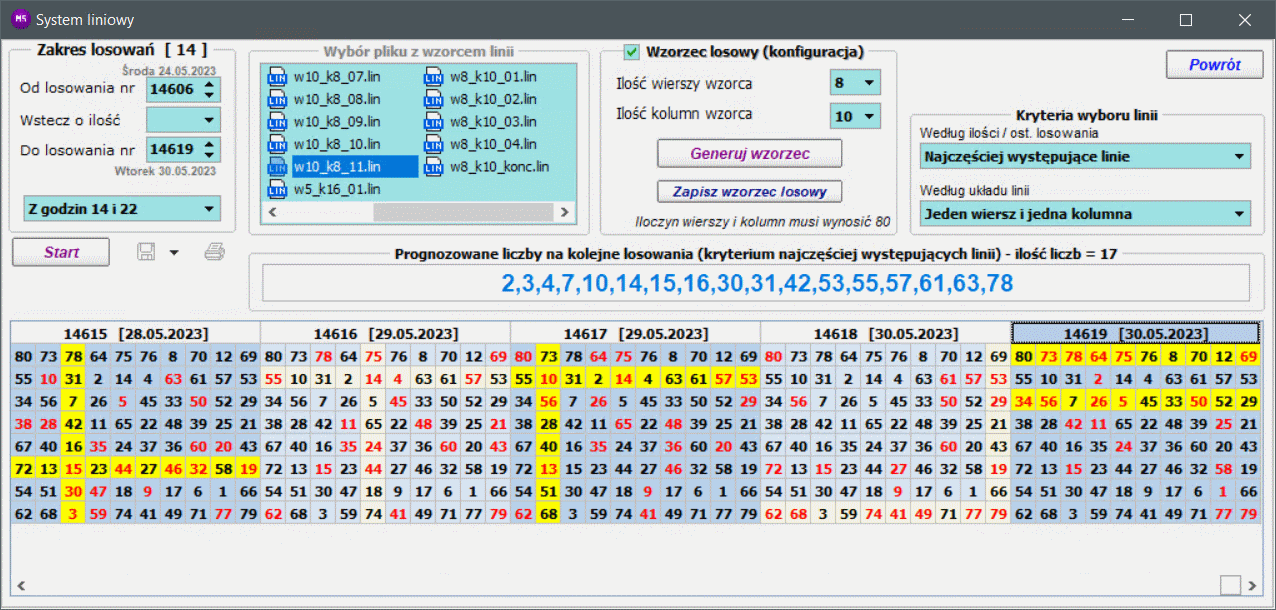
Multi Multi Drugim najważniejszym założeniem jest schemat rozmieszczenia liczb Multi Multi w w/w tabelach, na podstawie którego będzie przeprowadzana analiza linii. Schematy takie można dowolnie definiować w plikach wzorców z rozszerzeniem *.lin znajdujących się w katalogu Linie w folderze aplikacji. Są to proste pliki tekstowe (z rozszerzeniem .lin), które zawierają w wierszach i kolumnach wszystkie liczby Multi Multi oddzielone przecinkiem lub średnikiem. Użytkownik może dowolnie tworzyć i modyfikować pliki wzorców pod warunkiem zachowania odpowiednich ilości liczb w wierszach i kolumnach. Do tworzenia tego typu tabel liczb bardzo pomocny może być arkusz kalkulacyjny, w którym po utworzeniu tabeli należy zapisać są jako plik rozdzielany przecinkami (*.csv). Ostatecznie plik taki nalezy zapisać/skopiować do katalogu Linie (znajdującego się w folderze gdzie zainstalowano MultiSys) i zmienić jego rozszerzenie z *.csv na *.lin. Tak przygotowany plik zostanie wyświetlony w Systemie liniowym w panelu Wybór pliku z wzorcem linii. Nazwy plików mogą być dowolne, program rozpoznaje konfigurację wzorca odczytując kolejne liczby z wierszy i kolumn.
Alternatywną metodą do własnych wzorców jest skorzystanie z Wzorca losowego. W celu skorzystania z tej metody należy zaznaczyć parafkę w panelu konfiguracji wzorca losowego. Spowoduje to dezaktywowanie panelu wyboru wzorca z pliku i aktywowanie konfiguracji wzorca losowego. W panelu tym, należy ustalić ilość wierszy i kolumn wzorca. Iloczyn wierszy i kolumn musi wynosić 80. Tylko w takiej konfiguracji przycisk "Generuj wzorzec" będzie aktywny. Proces generowania polega na losowym wypełnieniu liczbami od 1 do 80 wierszy i kolumn wcześniej skonfigurowanej tabeli. Jednocześnie, automatycznie przeprowadzana jest analiza liniowa i wyświetlane wyniki w dolnej tabeli.
Po wygenerowaniu wzorca istnieje również możliwość jego zapisania do pliki *.lin. W tym celu należy użyć przycisku Zapisz wzorzec losowy - pojawi się okno zapisu z zaproponowaną nazwą pliku.
Tabela dolna reprezentuje wybrany wzorzec (kolor jasno-fioletowy i fioletowy) dla każdego losowania z zakresu z zaznaczonymi odpowiednio: trafionymi liczbami każdego losowania (kolor czerwony) oraz wierszami i/lub kolumnami z największą iloscią trafionych liczb (naprzemiennie kolor jasno-żółty i żółty). Nagłówki w pierwszym wierszu informaują o numerze losowania oraz jego godzinie.
Ostatnim, możliwym do parametryzacji jest panel Kryterium wyboru linii. Posiada ono dwa pola wyboru:
* Według ilości / ostatniego losowania, gdzie pierwsza opcja "Najczęściej występujące linie" powoduje, iż system zlicza, które linie wzorca (kolorowane w barwach zółtych) występują najczęściej w zadanym zakresie i to te dwie linie (bez względu czy jest to jeden wiersz i jedna kolumna czy też dwa wiersze lub dwie kolumny) są prezentowane z polu "Prognozy"; druga opcja "Linie z ostatniego losowania" jako Prognozę prezentuje zawsze linie z ostatniego losowania.
* Według układu linii, gdzie pierwsza opcja "Jeden wiersz i jedna kolumna" wymusza, że do Prognozy zawsze będą wybierane po jednym wierszu i kolumnie; druga opcja "Dwa wiersze lub dwie kolumny" umożliwia wybór do Prognozy zarówno kombinacji dwóch wierszy jak i dwóch kolumn.
Uwaga: w zależności od ustawień tego kryterium, może wystąpić sytuacja, iż nie będzie możliwe wybranie żadnej kombinacji linii. W takim przypadku w polu Prognozy zostanie wyświetlony stosowany komunikat informaujący o konieczności zmiany parametrów analizy.
Pole "Prognozowane liczby na kolejne lsowania" prezentuej wynik przeprowadzonej analizy w zadanym zakresie losowań oraz parametrów i kryteriów. Dodatkowo w tytule panelu jest podawana ilość liczb będących wynikiem analizy. Może to być pomocne np. przy chęci użycie liczb w Systemach skróconych użytkownika lub innych analizach. Liczby, będące wynikiem, można zaznaczyć i skopiować do schowka.
Przyciski zapisu i wydruku pozwalają na eksport dolenj tabeli do kilku formatów plików lub wydrukowanie tabeli na drukarce.
Domyślnym zakresem losowań do systemu liniowego jest 10 ostatnich losowań. Zakres można dowolnie modyfikować jednak nie jest zalecane jego ustalanie na zbyt dużą ilość losowań - bezpieczna ilość do analizy to dane z ok. 1 tygdnia, czyli ok. 2000 losowań. Dalsze zwiększanie zakresu będzie prowadziło do znacznie wydłużonych czasów analizy lub w konsekwencji problemów wydajnościowych.
Analiza końcówek v1

Analiza ta opiera się na założeniu, iż każdy z zestawów składa się z 8 liczb, z których każda jest o 10 większa od poprzedniej, czyli zestawy to: 1,11,21,31,41,51,61,71 ... 10,20,30,40,50,60,70,80, czyli liczby w zestawach posiadają taką samą "końcówkę" - stąd nazwa.
Standardowo, na początku należy ustalić zakres losowań oraz godzin losowań uwzględnianych w analizie. Dodatkowym parametrem (filtrem) jest ustawienie minimalnej ilości trafionych końcówek w zestawie, które mają być wyświetlane w tabeli wyników (domyślne ustawienie wynosi 1, czyli każde pojedyncze trafienie i więcej).
Po uruchomieniu obliczeń przyciskiem Start, w tabeli po prawej stronie wyświetlone zostaną wyniki. Poszczególne kolumny określają:
1. Końc. - nalizowana końcówka
2. Suma końc. - suma trafionych końcówek w ustalonym zakresie losowań z uwzględnieniem filtra (min. ilości trafień)
3. Suma Plusów - suma wylosowanych Plusów w ustalonym zakresie losowań z uwzględnieniem filtra (min. ilości trafień)
4...xxx - kolumny poszczególnych losowań, w których są ilości trafień końcówek w ustalonym zakresie losowań z uwzględnieniem filtra (min. ilości trafień)
Tabela wyników może być sortowana "po kolumnach", co jest możliwe po kliknięciu jej nagłówek.
Po kliknięciu w kontrekną komórkę tabeli wyników, w dolnym panelu podsumowania wyświetane są szczegółówe informacje dot. dnia losowania, liczb trafionych w danych zestawie oraz ew. trafionego Plusa.
Dolna tabela przedstawia ilości trafionych liczb w poszczególnych zestawach końcówkowych z uwzględnieniem wybranego zakresu losowań oraz kryterium Min. ilości trafionych końcówek.
Wyniki analizy można zapisać do pliku HTML, XLS, CSV, RTF lub wydrukowac na drukarce, natomiast kliknięcie prawym przyciskiem myszy na tabeli powoduje wyświeltenie menu kontekstowego z możliwością skopiowania całej tabeli wyników bezpośrednio do schowka.
Analiza końcówek v2

Kluczowym działaniem jest zdefiniowanie zestawów do analizy. Zdefiniowanie możliwe jest na dwa sposoby:
1. Wklejenie zestawów ze schowka. W schowku muszą znajdować się zestawy w odpowienim formacie, tzn.: każdy wiersz jest rosnącym ciągiem liczb (pojedynczym zestawew) oddzielonych spacją, tabulatorem, przecinkiem lub średnikiem. Kolejne wiersze to kolejne zestawy. Uawaga: ilość liczb w zestawach wklejanych ze schowka musi być taka sama.
2. Wczytanie zestawu z pliku zestawów własnych *.zst, przykładowe zestawy dostępne po zainstalowaniu programu to:
- piątki.zst, 16 zeatawów 5-liczbowych zbudowanych jako kolejne "piątki"
- ósemki.zst, 10 zeatawów 8-liczbowych zbudowanych jako kolejne "ósemki"
- dziesiątki.zst, 8 zestawów 10-liczbowych zbudowanych jako kolejne "dziesiątki"
Po zdefiniowaniu zestawów pojawiają się one w panelu Zestawy. Kliknięcie w dany zestaw (ew. naciśnięcie Start) powoduje uruchomienie obliczeń i wyświetlenie wyników w tabeli głównej po prawej stronie. Tabela ta podobnei jak w wersji v1 przedstawia w kolejnych kolumnach:
1. Końcówkę zestawu
2. Sumę liczb z trafioną końcówką
3. Sumę Plusów
4...xx kolumny od czwartej wzwyż zatytułowane jako numery losowań przedstawiwają ilości trafień końcówek w poszczególnych losowaniach z ustalonego zakresu.
Kliknięcie na wiersz tabeli umożliwia wyświeltenie w dolnej tabeli sumę trafionych liczb z daną końćówka w zadanym zakresie.
Klinięcie prawym przyciskiem myszy na każdej z tabel pozwala na jej skopiowanie do schowka, zaś użycie przycisków dyskietki lub drukarki eksportuje główną tabelę do pliku o różnych formatach lub drukuje na drukarce.
Analiza liczby po liczbie

Obsługa analizy sprowadza się do dwóch kroków:
1. Ustaleniu losowania końcowego - powoduje to wyświetlenie liczb wylosowanych w tym losowaniu w tabelce.
2. Wyborze liczby własnej z tego losowania (kliknięcie w żądaną liczbę powoduje zanaczenie jej na kolor żółty). W konsekwencji wyboru liczby analiza automatycznie wykona:
- ustalenie losowania początkowego, czyli losowania wcześniejszego, w którym została poprzednio trafiona liczba własna (w ten sposób następuje ustalenie zakresu losowań)
- obliczenie ilości wystąpień pozostałych liczb w ustalonym zakresie (z wyłączeniem losowania początkowego)
Wyniki analizy wyświetlane są w tabeli po prawej stronie, gdzie prezentowane są kolejno: liczby Multi Multi, ilości wystąpień oraz data ostatniego trafienia. Jeśli zachodzi potrzeba wyfiltrowania (nie pokazywania) w wynikach liczb, które nie zostały trafione, należy wyłączyć taką opcję (odznaczyć parafkę) przy funkcjonalniości "Pokazuj nietrafione w wynikach".
W panelu na samej górze okna wyświetlane są liczby z kolumny wyników "Liczba" w kolejności zależnej od wybranego sortowania tabeli wyników.
Wyniki analizy można wyeksportować do plików w formatach csv, txt, xls, rtf i html, natomiast klikniecie PPM na tabeli wyników umożliwia całe jej skopiowanie do schowka systemowego.
Import zestawów własnych / wzorców systemów skróconych
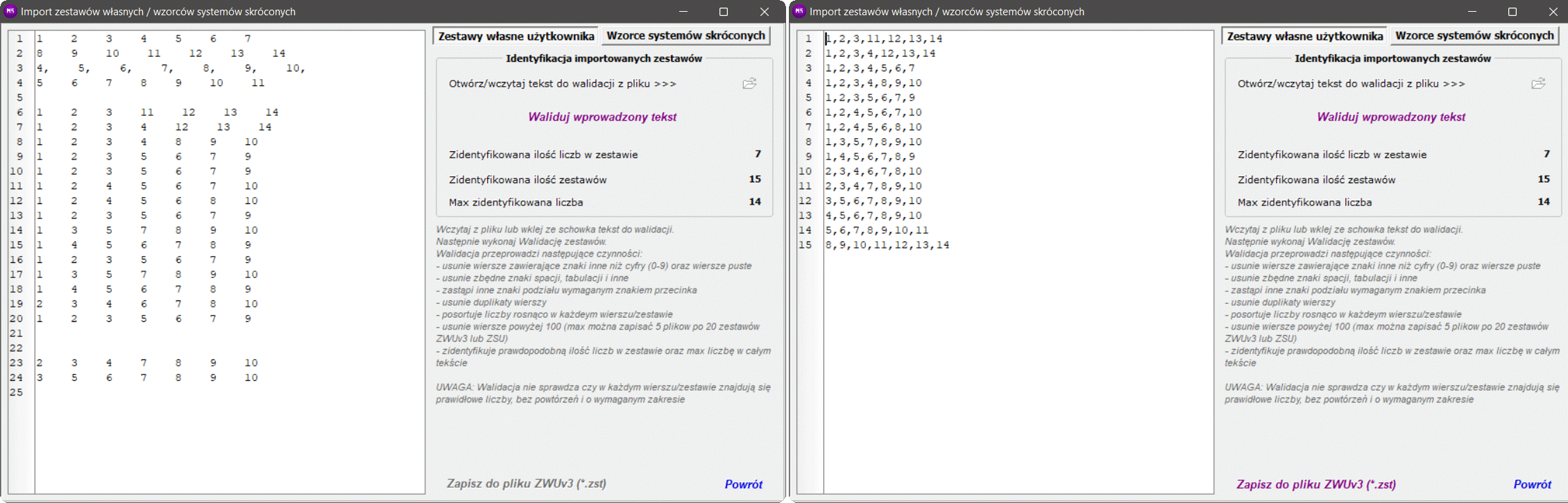
Pierwszym krokiem jest wybór odpowiedniej zakładki w prawej części okna w zależności od typu danych, ktore chcemy importować:
- "Zestawy własne użytkownika"
- "Wzorce systemów skróconych"
Kolejnym krokiem jest wklejenie ze schowka lub załadowanie z pliku nieuporządkowanych danych wsadowych (tekstu), który w wyniku walidacji zostanie przekształcony na zesatwy lub wzorce.
Kolejnym krokiem jest przeprowadzenie Walidacji wprowadzonych danych. Walidacja wykonuje następujące czynności "oczyszczające":
- usunie wiersze zawierające znaki inne niż cyfry (0-9) oraz wiersze puste
- usunie zbędne znaki spacji, tabulacji i inne
- zastąpi inne znaki podziału wymaganym znakiem przecinka
- usunie duplikaty wierszy
- posortuje liczby rosnąco w każdym wierszu/zestawie
- usunie wiersze powyżej 100 (max można zapisać 5 plikow po 20 zestawów ZWUv3) - dla zestawów
- zidentyfikuje prawdopodobną ilość liczb w zestawie oraz max liczbę w całym tekście
UWAGA: Walidacja nie sprawdza czy w każdym wierszu/zestawie znajdują się prawidłowe liczby, bez powtórzeń i o wymaganym zakresie
Po udanej walidacji w polu edycji powinny pozostać wyłącznie prawidłowe zestawy/wzorce bez powtórzeń, które następnie można zapisać do:
- 1 pliku zestawów własnych, jeśli zestawy składają się z 6 liczb i jest ich nie więcej niż 20
- do max. 5 plików zestawów własnych, jeśli zestawy składają się z 6 liczb i jest ich więcej niż 20 i nie więcej niż 100
- 1 pliku zestawów systemowych, jeśli zestawy składają się z 7 do 12 liczb i jest ich nie więcej niż 20
- do max. 5 plików zestawów systemowych, jeśli zestawy składają się z 7 do 12 liczb i jest ich więcej niż 20 i nie więcej niż 100
- 1 pliku wzorca systemu skróconego
W zależności od wyboru typu importu, aplikacji zaproponuje zapisanie pliku w odpowiednim folderze oraz o wymaganej (w przyadku wzorców) nazwie. Jeśli plik o danej nazwie istnieje, zostanie dodany na końcu losowy numer aby nie nadpisać istniejących zestawów/wzorców.
Dopisywanie wyników
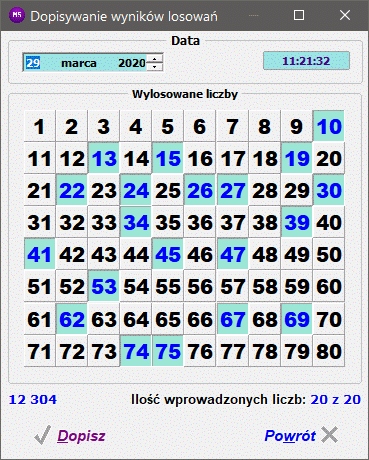
Poniżej znajduje się pole z 80 przyciskami, odpowiadającymi liczbom w Multi Multi. Na dole, z lewej strony podany jest numer aktualnie uzupełnianego losowania, zaś z prawej strony ilość wprowadzonych w danym momencie liczb. Przycisk 'Dopisz' staje się aktywny, po wprowadzeniu 20 wylosowanych liczb.
Wydruk kuponów
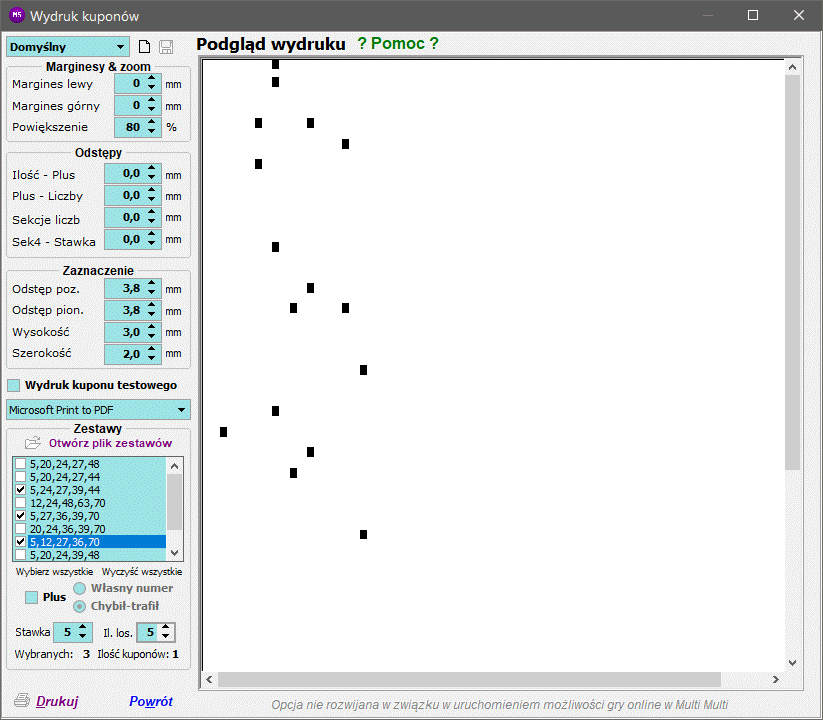
# Ustawienia: Najwyższe pole combo (koloru zielonego) jest polem, które umożliwia wybór Profilu wydruku. Oznacza to, że po wprowadzeniu i zapisaniu wszystkich ustawień (np. dla danego typu drukarki), można później w bardzo prosty sposób zmieniać wszystkie inne ustawienia, ustalając jedynie odpowiedni profil wydruku. Przyciski obok tego pola służą do utworzenia nowego profilu (max. 10)* oraz zapisu aktualnych ustawień.
# Marginesy & Zoom - ustalanie lewego i górnego marginesu (w milimetrach) oraz wybór powiększenia dla Podglądu wydruku.
# Offsety - ustalanie (bardzo dokładne, bo z dokładnością do 0,01 milimetra) lewego i górnego offsetu, czyli przesunięcia całego wydruku [np. gdy drukarka nie pozwala drukować z zerowymi marginesami, należy wtedy ustawić marginesy na xx a odpowiednie offsety na -xx].
# Zaznaczenie - opcje pozwalające na zmianę 3 podstawowych parametrów zaznaczenia (czyli czarnego pola na wydruku). Możliwe jest ustalenie odstępu pomiędzy zaznaczeniami (dokł. 0,01 milimetra) oraz ich wysokości i szerokości (również z dokł. 0,01 milimetra).
# Układ kuponu - w zależności od drukarki jeden lub drugi sposób umieszczenia kuponu w podajniku jest wygodniejszy.
# Wydruk kuponu testowego - po zaznaczeniu tej opcji, można 'kalibrować' drukarkę do prawidłowego wydruku kuponów. Pozwala to na wydruk kuponu z zaznaczonymi wszystkimi możliwymi polami, dzięki czemu możemu bardzo dokładnie ustalić wszystkie parametry wydruku.
# Kolejne pole typu combo, z wszystkimi zainstalowanymi w systemie drukarkami. Tu można dokonać wyboru drukarki, na której będzie wykonany wydruk (na starcie zawsze ustawiana jest domyślna drukarka systemowa).
# Ramka Zestawy - tu należy wybrać (po uprzednim załadowaniu ich z pliku *.zst) zestawy do drukowania oraz stawkę i ilość losowań. Na dole wyświetlana jest aktualna ilość wybranych do druku zestawów oraz niezbędna do ich wydrukowania ilość kuponów.
Przycisk 'Powrót' wychodzi z opcji Wydruku kuponów, natomiast 'Drukuj' powoduje rozpoczęcie procedury wydruku kuponów, która przebiega w następujący sposób: Przed wydrukiem każdego kuponu wyświetlany jest dialog, w którym podane jest: numer aktualnie przygotowanego do druku kuponu oraz wszystkie zestawy, które zostaną na nim wydrukowane.
* Jeżeli zajdzie potrzeba usunięcia profilu, należy w tym celu wyedytować plik Kupon.cfg i: Usunąć wszystkie linie zaczynające się od --- Profil nr x (z tą linią włącznie), do linii --- Profil nr y (bez tej linii, chyba że jest to profil ostatni), a także zmienić ilość profili (1 linia) oraz ewentualnie domyślny profil (2 linia) - aby nie był większy od całkowitej ilości profili.
Aktualizacja wyników z internetu
Kliknięcie w ikonę trójkąta z prawej strony przycisku Aktualizacji, powoduje wywołanie menu kontekstowego, gdzie można wybrać serwer, z którego ma zostać przeprowadzona aktualizacja wyników.
Dostępne są następujące serwery:
Serwer preferowany* - jest z zasady najszybszą metodą, która próbuje wykonać aktualizację pobierając "duże paczki" danych jendocześnie,
Serwer alternatywny nr X - inne serwery wyników, których można użyć w przypadku braku wyników na serwerze preferowanym, z tych serwerwów wyniki pobierane są kolejno po 1 losowaniu.
* W przypadku przerwania pobierania wyników, należy ponownie uruchomić aktualizajcę z serwera preferowanego aż do pobrania aktualnych wyników.
Pomoc kontekstowa

W większości analiz dodano mały przycisk '?' w lewym górnym rogu okna. Jego kliknięcie powoduje wyświetlenie się pomocy kontekstowej dotyczącej danej analizy.
[Opcja] Automatyczne kopiowanie wyniku analizy do schowka
![[Opcja] Automatyczne kopiowanie wyniku analizy do schowka](/images/screenshots/Automatyczne_kopiowanie_wyniku_analizy_do_schowka.png)
Funkcjonalność ta nazywa się "Automatyczne kopiowanie wyniku analiz do schowka" i jest dostępna do włączenia z poziomu okna głównego w menu Opcje.
Po włączeniu i chęci korzystania z tej opcji na stałe, należy oczywiście zapisać ustawienia.
[Opcja] Wstecz o ilość losowań
![[Opcja] Wstecz o ilość losowań](/images/screenshots/wstecz.png)
Funkcjonalność ta jest dostępna w większości analiz i raportów (Wstecz o ilość X losowań), która umożliwia ustalenie zakresu losowań poprzez wybór z rozwijanej listy ilości losowań, o którą ma zostać zmniejszony dolny zakres. Umożliwi to szybkie ustalanie zakresu bez potrzeby ręcznego wpisywania określonego nr losowania lub klikania na strzałki góra/dół.
Informacja: Rozwijane pole "wstecz" można skonfigurować (dostosować do własnych potrzeb) wybierając w oknie głównym z menu opcję > "Konfiguracja funkcjnonalności wstecz". W oknie tym w poszczególnych wierszach należy wprowadzić żądaną ilość losowań, która ma się pojawiać w rozwijanej liście. Po zakończeniu należy zapisać konfigurację.
[Opcja] Ręczna edycja wyników
![[Opcja] Ręczna edycja wyników](/images/screenshots/multisys/38_MultiSys_Reczna_edycja_wynikow.png)
Ręczna edycja wyników umożliwia manualną edycję każdej danej w bazie losowań. Aby włączyć edycję należy z menu Opcje wybrać 'Ręczna edycja wyników'. Aplikacja wyświetli komunikat informacyjno - ostrzegawczy, który informuje, iż opcji tej należy używać ostrożnie, wyłącznie w wyjątkowych sytuacjach, gdyż nie są weryfikowane wszystkie wprowadzane dane.
Za pomocą klawiszy Insert / Delete można wstawiać i usuwać całe wiersze (losowania). Komórki zawierające datę mają narzuconą maskę, aby wprowadzane dane były zgodne ze standardem, natomiast wylosowane liczby można zmieniać korzystając z rozwijanych pól.
Po wykonaniu wszystkich modyfikacji należy wyłączyć ręczną edycję wyników w menu Opcje oraz zapisać zmienioną bazę do pliku korzystając z 'Zapisz plik wyników' z menu Plik.
[Opcja] Eksport wyników
![[Opcja] Eksport wyników](/images/screenshots/multisys/39_MultiSys_Eksport_wynikow.png)
[Opcja] Włącz obsługę schowka w tabelach wyników
[Opcja] Skalowanie tabel
Opcję tę należy wyłączyć (i zapisać ustawienia) w przypadku gry po maksymalizacji okien analiz występują problemy z tabelami wyników.
Subskrypcja
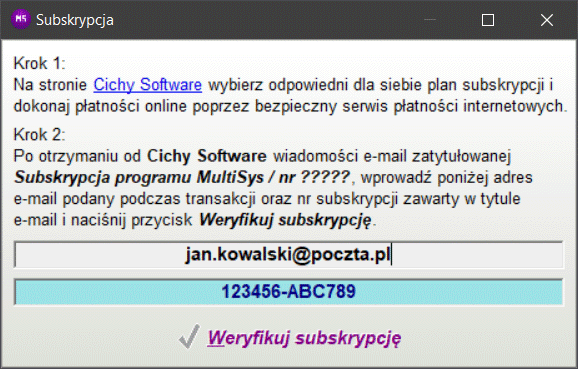
Operację tę należy wykonać po otrzymaniu wiadomości e-mail zatytułowanej 'Subskrypcja programu MultiSys / nr: ?????'. W odpowiednich polach należy wprowadzić adres e-mail użyty podczas dokonywania transakcji oraz nr subskrypcji zawarty w tytule otrzymanej wiadomości a następnie naciśnąć przycisk 'Weryfikuj subskrypcję'. Po prawidłowej weryfikacji konieczne jest ponowne uruchomienie programu.
Historia wersji
Historia wersji programu MultiSys:
* Drobne poprawki i usprawnienia oraz naprawa zgłoszonych błędów
Wersja 12.5 (23.02.2025)
+ Nowa "Analiza końcówek v2"
+ Nowa analiza "Najdłużej oczekiwane zestawy v2"
+ Nowa funkcjonalność "Filtry" w niektórych tabelach wyników
* Modyfikacje wydajnościowe
* Inne poprawki i usprawnienia
Wersja 12.0 (01.01.2025)
* Duże modyfikacje algorytmu w analizie "Najczęściej wygrywające zestawy"
* Inne poprawki i usprawnienia
Wersja 11.8 (01.12.2024)
+ Nowa "Analiza liczby po liczbie"
+ Nowa Pomoc kontekstowa"
* Inne poprawki i usprawnienia
Wersja 11.5 (20.05.2024)
+ Nowa "Analiza końcówek"
* Ulepszenia w "Najczęściej wygrywających zestawach"
* Dodano podsumowanie w "Analizie grupowej"
* Inne poprawki i usprawnienia
Wersja 11.1 (14.02.2024)
+ Nowe funkcjonalności w "Zaawansowanych mapach liczb"
* Inne poprawki i usprawnienia
Wersja 11.0 (11.11.2023)
+ Całkowicie nowy mechanizm pobierania wyników z serwera preferowanego wykorzystujący komponent MS WebView2
Wersja 10.0 (01.06.2023)
+ Nowy System liniowy"
+ Nowa analiza "Najczęściej losowane liczby v2"
+ Dodano opcję "Automatycznego kopiowania wyników analiz do schowka"
- Usunięto nierozwijaną analizę "System 3-skreśleniowy"
* Naprawiono pobieranie wyników z serwera preferowanego
* Zmodyfikowano przyciski aplikacji umozliwiace nawigacje klawiszem Tab
* Poprawiono inne, drobne błędy zgłaszane przez użytkowników
Wersja 9.3 (03.02.2023)
+ Nowa analiza "Najczęściej wygrywające zestawy"
+ Nowa możliwość analizy dowolnej ilości losowań w ZWUv3
+ Nowy tryb "Zakres własny losowań" w ZWUv3
+ Dodano obliczanie wartości wygrancyh PLN w ZWUv3 (bez i z Plusem)
* Poprawiono inne, drobne błędy zgłaszane przez użytkowników
Wersja 9.0 (03.12.2022)
+ Dodano "Import zestawów własnych / wzorców systemów skróconych"
+ Dodano kilkanaście ciekawych systemów skróconych
* Poprawiono inne, drobne błędy zgłaszane przez użytkowników
Wersja 8.8 (17.07.2022)
+ Dodano "Analizę par liczb v2"
+ Dodano udogodnienia dla osób niewidomych i niedowidzących
* Dodano mechanizm odzyskiwania pliku wyników przy ewentualnym jego uszkodzeniu
* Poprawiono inne, drobne błędy zgłaszane przez użytkowników
Wersja 8.6 (19.04.2022)
+ Dodano "Analizę grupową użytkownika"
* Dostosowano pozostałe analizy do obsługi Plusa
Wersja 8.5 (04.04.2022)
+ Dodano obsługę Plusa
+ Dodano analizę "Najczęściej losowane Plusy"
+ Dodano drugą wersję "Analizy wszystkich zestawów"
+ Dodano obsługę Plusa, filtr godzin oraz wiele innych usprawnień w ZWUv3
+ Dodano wiele interesujących systemów skróconych użytkownika
+ Dodano różne metody losowego generowania w "Generatorze zestawów v1"
* Przebudowano od podstaw i usprawniono "System X"
* Usprawniiono "System Y"
* Poprawiono inne, drobne błędy zgłaszane przez użytkowników
Wersja 8.0 (02.03.2022)
+ Dodano nowy, szybki sposób aktualizacji wyników z serwera preferowanego
* Duże usprawnienia w "Analizie dni miesiąca"
* Duże usprawnienia w "Analizie dni tygodnia"
* Duże usprawnienia w "Analizie miesięcy"
* Dodano nową funkcjonalność w "Analizie wszystkich zestawów"
* Poprawiono inne, drobne błędy zgłaszane przez użytkowników
Wersja 7.6 (12.08.2021)
+ Dodano nową "Analizę przedziałów v2"
* Poprawiono mechanizm aktualizacji wyników z interneru
* Poprawiono inne, drobne błędy zgłaszane przez użytkowników
Wersja 7.4 (01.01.2021)
+ Dodano nowy "Generator zestawów v3"
+ Dodano nową analizę "Liczby następne"
* Poprawiono inne, drobne błędy zgłaszane przez użytkowników
Wersja 7.1 (07.11.2020)
+ Dodano nową "Analizę odstępów (przerw)"
* Usprawnienia w kilku analizach
* Poprawiono inne, drobne błędy zgłaszane przez użytkowników
Wersja 7.0 (01.04.2020)
+ Dodano nowy "Generator zestawów v2"
+ Dodano nową analizę "Systemy skrócone gwarantowane"
+ Dodano nową analizę "Systemy skrócone użytkownika"
+ Nowe, uproszczone logo aplikacji
* Poprawiono inne, drobne błędy zgłaszane przez użytkowników
Wersja 6.5 (12.08.2019)
+ Nowa analiza "Proste mapy liczb"
+ Nowa "System stabilnych ilorazów"
+ Dodano możliwość eksportu wyników analiz do plików MS Excel *.xlsx i MS Word (*.rtf)
(eksport do XLSX wymaga zainstalowanego programu Excel)
+ Dodano możliwość eksportu wyników losowań do pliku MS Excel *.xlsx
+ Dodano wiele usprawnień w Zestawach własnych użytkownika v3
(m.in.: notatki do zestawów, szersze okno analizy, funkcjonalność wstecz i wiele innych)
+ Zabezpieczono sposób pobierania wyników losowań przez protokół SSL
* Poprawiono wszystkie, drobne błędy zgłaszane przez użytkowników
Wersja 6.2 (02.06.2019)
+ Nowa analiza "System triad+"
+ Nowa „Analiza grupowa”
+ Dodano zaawansowaną funkcję informującą o aktualizacjach
+ Dodano możliwość aktualizacji wyników losowań z dwóch serwerów
* Rozszerzono możliwości „Generatora zestawów”
* Poprawiono wszystkie, drobne błędy zgłaszane przez użytkowników
Wersja 5.9 (07.07.2018)
* Poprawiono aktualizację wyników z internetu
Wersja 5.7 (18.12.2017)
+ Nowa analiza „System Delta”
+ Dodano nowe, większe ikony analiz i raportów
+ Przeprogramowany moduł wydruku kuponów
+ Funkcja eksportu wyników do pliku CSV
+ Nowa funkcja pozwalająca na kopiowanie wyników bezpośrednio z tabel do schowka (włączana w menu opcje)
+ Dodana konfiguracja funkcjonalności „wstecz” dostępna w menu Opcje
* Zoptymalizowana analiza „System Z”
* Poprawione inne, zgłaszane przez użytkowników błędy
Wersja 5.3 (17.02.2017)
* Poprawiono błąd związany z błędnymi wynikami analiz spowodowany przekroczeniem ilości 10000 losowań Multi Multi
Wersja 5.2 (07.06.2016)
* Poprawiono procedurę aktualizacji wyników po zmianach na stronach lotto.pl
+ Dodano możliwość wyboru losowań do analizy w zakresie godzin losowania (wszystkie / z godz. 14 / z godz. 21) w wielu analizach
Wersja 5.0 (01.09.2015)
+ Nowa analiza 'Zestawy własne użytkownika v3' z pełną obsługą zestawów 10-cio liczbowych
+ Dodano obsługę zestawów 10-cio liczbowych w analizie 'System X'
+ Dodano obsługę zestawów 10-cio liczbowych w analizie 'System Z'
+ Dodano obsługę zestawów 10-cio liczbowych w analizie 'Zestawy z liczb użytkownika'
+ Dodano obsługę zestawów 10-cio liczbowych w 'Wydruku kuponów'
+ Nowy 'Generator chybił / trafił' z dodatkowymi opcjami
+ Nowa 'Analiza sum'
+ Nowa 'Analiza miesięcy'
+ Nowe 'Zaawansowane mapy liczb' (z możliwością zmiany orientacji położenia liczb)
+ Dodano możliwość ręcznej edycji wyników
+ Dodano wyświetlanie ilości analizowanych losowań w 'Zakresie losowań' we wszystkich analizach
+ Dodano wyświetlanie dnia tygodnia przy numerze w zakresie losowań we wszystkich analizach
+ Dodano kolumnę Średnia w 'Najczęściej losowanych liczbach'
+ Dodano opcję menu definiującą gdzie mają być przepisywane zestawy z analiz, czy do ZWU v2 czy ZWU v3
+ Dodano licznik przeanalizowanych losowań w oknie 'O programie' informujący
o sumarycznej ilości analizowanych losowań od wersji 5.0
* Zmieniono sposób licencjonowania programu na model subskrypcyjny (z czterema planami)
* Zmodyfikowano / unowocześniono 'Analizę par liczb'
* Zmieniono nazewnictwo 'Zestawów własnych użytkownika' wprowadzając wersjonowanie
* Poprawiono dane pojawiające się w dymkach w 'Analizie serii' po posortowaniu tabeli
* Poprawiono wiele drobnych błędów zgłaszanych przez użytkowników
- Zakończono wsparcie dla analizy 'System 3-skreśleniowy' (w zamian ZWU v3 - plik zestawów 3-skr.zst)
- Zakończono wsparcie dla analizy 'System końcówkowy' (w zamian ZWU v3 - plik zestawów sys_konc.zst)
- Zakończono wsparcie dla analizy 'Zestawy własne użytkownika v1' (w zamian ZWU v3)
Wersja 4.1 (12.12.2014)
* Zmieniono procedurę aktualizacji wyników po wprowadzonych modyfikacjach na stronach www.lotto.pl
* Zmodyfikowano wygląd aplikacji
Wersja 4.0 (15.05.2013)
+ Dodano Analizę liczb parzyste / nieparzyste
+ Dodano Analizę serii
+ Uruchomiono wersję beta Wydruków kuponów
+ Dodano pasek statusu w oknie głównym
* Poprawiono błędy a Zestawach Własnych Użytkownika ][
* Poprawiono inne, drobne, zgłaszane przez użytkowników błędy
Wersja 3.9 (09.07.2012)
* Przepisano całkowicie procedurę aktualizacji wyników z internetu, po znaczących zmianach wprowadzonycvh na stronach wyników www.lotto.pl
* Poprawiono inne, zgłaszane przez użytkowników błędy
Wersja 3.9 (05.05.2012)
* Poprawiono błędy przy ręcznym dopisywaniu wyników losowań
- Usunięto rejestarcję programu przy pomocy Rejestratora
+ Dodano rejestrację programu przy pomocy pliku klucza licencyjnego
* Poprawiono przeliczanie wybranych statystyk
- Usunięto plik pomocy w starym formacie *.hlp
+ Dodano plik pomocy w formacie *.chm
* Poprawiono inne, zgłaszane przez użytkowników błędy
Wersja 3.9 (12.04.2012)
* Public beta
Wersja 3.6 (17.05.2011)
* Przepisano procedurę aktualizacji wyników z internetu, po zmianach na stronach wyników www.lotto.pl
Wersja 3.5 (11.01.2011)
* Poprawiono błędy "Access violation at address..."
* Poprawiono drobne błędy
Wersja 3.4 (20.08.2009)
* Przepisano procedurę aktualizacji wyników z internetu, po zmianach na stronach www.lotto.pl związanych ze zmianą ML na Multi Multi
* Poprawiono funkcję ręcznego dopisywania wyników losowań
Wersja 3.3 (26.05.2008)
* Poprawiono błąd w 'Zestawach Własnych Użytkownika' oraz 'ZWU ]['
* Poprawiono błędy powodujące występowanie wyjątków przy ręcznym dodawaniu wyników
* Zoptymalizowano procedury analiz w ZWU, ZWU ][ oraz AWZ
* Poprawiono błędy w wykresach w ZWU ][
* Poprawiono błąd powodujący zamykanie się programu po kilku minutach pracy
* Wyeliminowano kilka innych, drobnych błędów
* Zmieniono nieznacznie wygląd niektórych oknien i kontrolek
Wersja 3.2 (17.10.2007)
* Niewielka poprawka w instalatorze (teraz program uruchamia się już bez problemu z menu Start>Programy>MultiSys 3)
Wersja 3.2 (10.10.2007)
* Przepisano procedurę aktualizacji wyników z internetu, po zmianach na stronach www.lotto.pl
* Poprawiono drobne błędy
Wersja 3.1 (10.02.2007)
+ Dodano 'Analizę dni tygodnia'
+ Dodano możliwość wyłączenia 'dymków' w analizach
+ Dodano dodatkowe pola informacyjne w analizach
* Poprawiono błąd 'Cannot open file Wyniki.tmp'
* Poprawiono błąd w 'Zestawach własnych użytkownika ]['
* Zoptymalizowano część procedur analizujących
* Zaktualizowano tabelę wygrancyh
* Poprawiono linki do nowych stron oraz adresy e-mail
* przeniesiono stronę www.multisys.w.pl na nowy adres www.cichy.net.pl
* Poprawiono mnóstwo innych, drobnych błędów
Wersja 3 (16.08.2005)
* Poprawiono wewnętrzny błąd programu powodujący błędy w analizach oraz nieprawidłową pracę aplikacji
Wersja 3 (08.03.2005)
* Przepisano procedurę aktualizacji wyników z internetu, po zmianach na stronach www.lotto.pl
* Poprawiono drobne błędy
Wersja 3 (10.07.2004)
* Przepisano od nowa procedurę aktualizacji wyników z internetu
* Poprawiono stabilność działania programu
* Poprawiono inne, drobne błędy
Wersja 3 (26.04.2004)
+ Dodano 'Analizę przedziałów' (!!!)
+ Dodano 'Najdłużej oczekiwane zestawy' (!!!)
* Przepisany algorytm przeszukiwania w 'Analizie wszystkich zestawów' (!!!)
* Poprawiono drobne błędy w 'Systemie Z'
* Poprawiono aktualizację wyników z internetu
* Poprawiono kupę innych, drobnych błędów
Wersja 3 beta (10.04.2004) [no public release]
+ Dodano 'Analizę przedziałów'
+ Dodano 'Najdłużej oczekiwane zestawy'
* Przepisany algorytm przeszukiwania w 'Analizie wszystkich zestawów'
Wersja 2.5 (13.10.2003)
* Poprawiono rozpis zestawów w 'Zestawach Własnych Użytkownika'
* Poprawiono rozpis zestawów w 'Zestawach Własnych Użytkownika ]['
* Poprawiono rozpis zestawów w 'Systemie 3-skreśleniowym'
* Zmieniono skrót klawiszowy do Notatnika (z Ctrl+N na Ctrl+K)
- Usunięto 'Kalkulator zysków / strat' (teraz jest to osobna aplikacja)
* Poprawiono kilka drobnych błędów
Wersja 2.5 (17.02.2003)
* Naprawiono działanie Kalkulatora zysków / strat
* Poprawiono wydruk wyników w Zestawach własnych użytkownika
* Poprawiono kilka drobnych błędów
Wersja 2.5 (07.02.2003)
+ Dodano 'Zestawy Własne Użytkownika ][' (!!!)
+ Dodano 'System Z' (!!!) - thx Audytor
+ Dodano 'Notatnik' (!!!)
+ Dodano możliwość pobrania wyników ze strony www.multisys.w.pl w przypadku problemów z aktualizacją ze strony www.lotto.pl
+ Dodano opcję kasowania wszystkich zestawów w Zestawach własnych użytkownika i ZWU ][
+ Dodano możliwość eksportu wyników Analizy Wszystkich Zestawów do pliku *.zst
+ Dodano możliwość eksportu wyników Zestawów z liczb Użytkownika do pliku *.zst
+ Dodano opcję wyboru drukarki atrament/laser
* Przeniesiono stronę www.multisys.w.pl na serwer komercyjny (!!!)
* Poprawiono drobne błędy zgłaszane przez użytkowników
Wersja 2.5 beta (10.12.2002) [no public release]
+ Dodano 'Zestawy Własne Użytkownika ][' beta
+ Dodano 'System Z' beta
+ Dodano opcję wyboru drukarki atrament/laser
Wersja 2.2 (25.07.2002)
+ Dodano 'Wydruk kuponów' (!!!)
+ Dodano nową kolumnę 'Max' w Zestawach własnych użytkownika (!!!)
+ Dodano możliwość usuwania dowolnych zestawów w Zestawach własnych użytkownika (!!!)
+ Dodano Najczęściej i Najrzadziej losowane pary w Analizie par liczb (!!!)
+ Dodano plik zestawów Systemu 3-skreśleniowego do analizy w ZWU: 3-skr.zst
* Poprawiono drobne błędy w Systemie końcówkowym
* Poprawiono błędy w wydruku rozpisanych zestawów na trójki
* Poprawiono błędy w zapisie konfiguracji programu do rejestru
Wersja 2.0 (5.07.2002)
+ Dodano informacje od autora w rozwijanym oknie głównym
+ Dodano 'ulubiony' zestaw Vojtas.zst :-)))
* Poprawiono WSZYSTKIE pola typu 'combo' w całym programie
* Poprawiono inne drobne błędy
Wersja 2.0 (14.02.2002)
* Znowu zmiany na www.lotto.pl :-((( mam nadzieję, że teraz już ostateczne...
Wersja 2.0 (11.02.2002)
* Z powodu zmian na stronie www.lotto.pl poprawiono 'Aktualizację wyników z sieci'
* Poprawiono drobne błędy w oknie głównym programu
- Usunięto 'Centrum SMSów' :-(((
Wersja 2.0 (01.11.2001)
+ Aktualizacja wyników odbywa się z oficjalnej strony www.lotto.pl (!!!)
+ 'Centrum SMSów' pozwala teraz na wysyłanie wiadomości o długości max 450 znaków (!!!)
* Poprawiono błędy związane z zapisywaniem ustawień
* Poprawiono błędy związane z zapisywaniem książki adresowej w 'Centrum SMSów'
Wersja 2.0 (01.10.2001)
+ Dodano 'Centrum SMSów' (!!!)
+ Dodano 'Analizę dni miesiąca' (!!!)
+ Dodano 'Zapamiętymawie ostatnio otwartych plików' w ZWU (!!!)
+ Dodano 'Zapamiętymawie ostatnio otwartych plików' w KZ/S (!!!)
+ Dodano możliwość przerwania operacji w 'Analizie wszystkich zestawów'
+ Dodano tekst informacyjny w głównym oknie programu
* Poprawiono problemy z ustawieniami daty w 'Dopisywaniu wyników losowań'
* Poprawiono problemy z ustawieniami daty w 'Kalkulatorze zysków / strat'
* Poprawiono błędy związane z zapisywaniem ustawień
Wersja 1.6 (30.07.2001)
+ Poprawiono błędy w 'Analizie par liczb' (!!!)
+ Dodano Reklame
+ Dodano skróty klawiszowe do wszystkich przycisków
* Poprawiono błędy wprowadzania i zapisu danych w 'Kalkulatorze zysków/strat'
* Poprawiono ?chyba? błędy wyswietlania zestawów w 'Zestawach własnych użytkownika'
Wersja 1.6 (02.03.2001)
+ Dodano 'System końcówkowy' (!!!)
+ Dodano 'Zestawy z liczb użytkownika' (!!!)
+ Dodano 'Analizę par liczb' (!!!)
+ Zaprojektowano nowy wygląd strony http://multisys.silesianet.pl (!!!)
+ Dodano możliwość zapisu ustawień programu
+ Dodano możliwość wydruku wyników w 'Rozpisaniu zestawu na trójki'
* Przyspieszono obliczanie wyników (we wszystkich opcjach)
* Poprawiono inne, niewielkie błędy odziedziczone z wersji 1.2
Wersja 1.2 (25.12.2000)
+ Dodano 4 zestawy do 'Zestawów własnych użytkownika' [teraz jest 20] (!!!)
+ Dodano przełącznik włącz / wyłącz obliczanie średniej w 'ZWU'
+ Dodano możliwość wyświetlania komunikatów po pobraniu wyników z sieci
* Poprawiono błąd wystepujący przy podaniu zestawu 1-liczbowego w 'ZWU'
* Poprawiono niedociągnięcia przy zapisie wyników w 'ZWU'
* Poprawiono wyświetlanie wyników analizy (Średniej) w 'ZWU'
* Poprawiono wydruk wyników w 'ZWU'
Wersja 1.2 (18.12.2000)
+ Dodano 'Analizę wszystkich zestawów' (!!!)
+ Dodano funkcję drukowania wyników w 'Systemie 3-skreśleniowym' (!!!)
+ Dodano funkcję drukowania wyników w 'Zestawach własnych użytkownika' (!!!)
+ Dodano funkcję drukowania wyników w 'Analizie wszystkich zestawów' (!!!)
+ Dodano funkcję drukowania wyników w 'Najczęściej losowanych liczbach' (!!!)
+ Dodano kolumnę 'Śr.' w 'Systemie 3-skreśleniowym'
+ Dodano kolumnę 'Śr.' w 'Zestawach własnych użytkownika'
+ Dodano opcję wyboru ilości liczb z zestawu do analizy w 'Zestawach własnych użytkownika'
+ Dodano animowany napis w oknie głównym :-)
* Zmieniono format zapisu wyników losowań
* Poprawiono (zabezpieczono) tzw. combobox przed możliwością wpisania niewłaściwych znaków
* Poprawiono (zmieniono) wygląd tzw. checkbox
* Poprawiono inne, niewielkie błędy odziedziczone z wersji 1.0
Wersja 1.0 (28.09.2000)
+ Dodano sprawdzanie, czy pobrane podczas aktualizacji wyniki są nowsze niż istniejące
* Poprawiono problemy związane ze stylem daty (yyyy-mm-dd i yy-mm-dd)
Wersja 1.0 (10.09.2000)
+ Dodano 'System Y' (!!!)
+ Dodano 'Powtarzające się liczby' (!!!)
+ Dodano 'Generator Chybił trafił' (!!!)
+ Dodano 'Aktualizację wyników z sieci' (!!!)
+ Dodano 'Pomoc' (!!!)
+ Dodano 'Zapis wyników' w Systemie 3-skreśleniowym
+ Dodano 'Zapis wyników' w Zestawach własnych użytkownika
+ Dodano 'Zapis wyników' w Najczęściej losowanych się liczbach
+ Dodano 'Zapis zestawów' w Rozpisaniu zestawu na trójki
+ Dodano kolory w tablicach, co ułatwi obserwację wyników
+ Dodano kolumnę 'Nie' w 'Zestawach własnych użytkownika'
+ Dodano opcję 'Wejdź na stronę MultiSys po aktualizacji wyników'
+ Dodano opcję 'Sygnalizuj dźwiękiem skończone operacje'
* Poprawiono (usprawniono) otwieranie danych z pliku
* Poprawiono błąd związany z datą w 'Dopisywaniu wyników losowań'
* Poprawiono 'pamiętanie' ustawionego zakresu poszukiwań w poszczególnych analizach
* Poprawiono opis przycisków w wyświetlanych komunikatach (teraz są w języku polskim)
* Zmieniono (usprawniono) sposób sortowania w Najczęściej losowanych liczbach
* Zmieniono format zapisu wyników losowań (domyslny plik ML.wyn)
* Zmieniono format zapisu zestawów własnych użytkownika
* Poprawiono inne, niewielkie błędy odziedziczone z wersji 0.0.7 beta
Wersja 0.0.7 beta (3.05.2000)
+ Dodano Instalator/Deinstalator programu
+ Zmieniono całkowicie wygląd strony (stworzono od początku) http://multisys.silesianet.pl
+ Dodano 'Kalkulator zysków/strat' (!!!)
+ Dodano 'System X' (!!!)
+ Dodano 'Podpowiedź na dziś' przy uruchamianiu programu
+ Dodano ikony w oknie głównym, które usprawnią dostęp do poszczególnych opcji programu
+ Dodano suwak w 'Sytemie 3-skreśleniowym'
+ Dodano suwak w 'Zestawach własnych użytkownika'
+ Dodano 'Rozpis na 3' w 'Zestawach własnych użytkownika'
+ Dodano możliwość zobaczenia ostaniego wystąpienia danej liczby w 'Najczęściej losowanych liczbach'
+ Dodano wersję programu na listwie okna głównego
* Poprawiono zapis bazy wyników w 'Dopisywaniu wyników losowań'
* Poprawiono inne, niewielkie błędy odziedziczone z wersji 0.0.6 beta
Wersja 0.0.6 beta (21.03.2000)
+ Dodano funkcję 'Rozpis na 3' w analizie 'Systemu 3-skreśleniowego'
+ Dodano funkcję Zapisu i Odczytu (ulubionych) zestawów w 'Zestawach własnych użytkownika'
* Poprawiono aktualizację bazy wyników w 'Dopisywaniu wyników losowań'
* Poprawiono wyświetlanie i przeliczanie 5 liczb w 'Zestawach własnych użytkownika'
* Poprawiono dodawanie i usuwanie zestawów w 'Zestawach własnych użytkownika'
* Poprawiono obliczanie ilości trafień w 'Zestawach własnych użytkownika'
* Poprawiono zliczanie występowań poszczególnych liczb w analizie 'Najczęściej losowane liczby'
* Poprawiono wyjście z programu (klawiszami Alt+F4) z okna głównego
Wersja 0.0.5 beta (5.03.2000)
* MultiSys ujrzał światło dzienne ;-)))))
Zapraszam do działu Download i pobrania wersji Demo...
Życzymy przyjemniej pracy z programem MultiSys oraz wysokich wygranych...